在ubuntu14.04時bootrepair一直裝不起來(以前只要加入套件源即可),今天終於找到方法了,記錄一下:
sudo add-apt-repository ppa:yannubuntu/boot-repair
sudo sh -c "sed -i 's/trusty/saucy/g' /etc/apt/sources.list.d/yannubuntu-boot-repair-trusty.list"
sudo apt-get update
sudo apt-get install -y boot-repair && boot-repair
2014年4月30日

2014年4月25日
fotowall adm64中文化 0.9版
我們要用到這隻程式,可是它未中文化,好不容易中文化好了,可是還要編譯,編譯也出一點問題,終於弄好了,記錄一下。
子忠老師給的方法:
1. 執行 qmake 出現 fotowall.pro 檔的錯誤訊息:
第2-4行:所有的反斜線去除掉。(反斜線已被捨棄不用,會出現編譯錯誤)
其他如果還有反斜線,也一併去掉,如果是目錄,不論是 windows 或 linux 一律使用斜線。
重新執行 qmake
2. 執行 make 編譯過程會出現 linux/videodev.h: No such file or directory 錯誤:
1) 安裝 libv4l-dev* 套件: apt-get install libv4l-dev*
2) 將用到 #include <linux/videodev.h> 的地方,全部改為 #include <libv4l1-videodev.h>
如: 3rdparty/videocapture/VideoDevice.h
重新執行 make
這樣可以編譯了,但編出來還是英文的。
找到這個檔案fotowall.qrc
在裡面要加入 <file>translations/fotowall_zh_TW.qm</file>
再重新編譯。
這樣就有中文了。
最好先用套件程式安裝fotowall這隻程式,因為它會做很多事,再把編譯好的fotowall拷貝到/usr/bin目錄中即可。
編譯好的fotowall,放在google中下載點如下:
https://drive.google.com/file/d/0Bz6-J_NwALFBZnl6dWxyaWhEd28/edit?usp=sharing
子忠老師給的方法:
1. 執行 qmake 出現 fotowall.pro 檔的錯誤訊息:
第2-4行:所有的反斜線去除掉。(反斜線已被捨棄不用,會出現編譯錯誤)
其他如果還有反斜線,也一併去掉,如果是目錄,不論是 windows 或 linux 一律使用斜線。
重新執行 qmake
2. 執行 make 編譯過程會出現 linux/videodev.h: No such file or directory 錯誤:
1) 安裝 libv4l-dev* 套件: apt-get install libv4l-dev*
2) 將用到 #include <linux/videodev.h> 的地方,全部改為 #include <libv4l1-videodev.h>
如: 3rdparty/videocapture/VideoDevice.h
重新執行 make
這樣可以編譯了,但編出來還是英文的。
找到這個檔案fotowall.qrc
在裡面要加入 <file>translations/fotowall_zh_TW.qm</file>
再重新編譯。
這樣就有中文了。
最好先用套件程式安裝fotowall這隻程式,因為它會做很多事,再把編譯好的fotowall拷貝到/usr/bin目錄中即可。
編譯好的fotowall,放在google中下載點如下:
https://drive.google.com/file/d/0Bz6-J_NwALFBZnl6dWxyaWhEd28/edit?usp=sharing
2014年4月7日
藍芽(香菇頭)無法送出pin1234
遇到一個藍芽問題,就是便宜的香菇頭無法和設備相連,使用0000或是1234...pin碼,它只能用隨機碼方式相連,怎麼連都失敗,無法連線,想說怎可能!
在套件中心輸入bluetooth關鍵字,找到了藍芽管理員,把它裝起來,設定,OK了,真神。用ubuntu右上角的連線程式都連不上去。改用它就OK了。


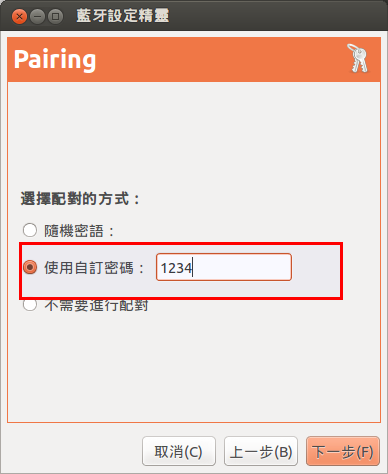


在套件中心輸入bluetooth關鍵字,找到了藍芽管理員,把它裝起來,設定,OK了,真神。用ubuntu右上角的連線程式都連不上去。改用它就OK了。


2014年3月9日
motoduino創意花燈
把它記一下以免忘記。
1.線路圖(小畫家畫),我不想畫電路圖是因為我也不太會,國小學生不需要懂電路圖,學生在玩的過程中大概已有概念,黑色是負極,紅色是正極。
 2.材料:
2.材料:
二條LED燈條一條約50元-55元
12V電池座約30元一個
藕合繼電器一個約100元
motoduino+S4A版本,約1000元。會用motoduino是因為它本身有馬達模組,可以少接一塊板子。
自走車約一千元(不太記得)
3.這個接法可以省掉一個外接電源,源本motoduino或是arduino要外接電源,而LED燈條也要外接電源,現在把它用同一個外接電源。
4.學生用保特瓶做花燈-美勞課融入

5.LED燈條用熱融膠固定

6.學生先畫出花燈節奏。


7.老師把繼電器和花燈線路接好(繼電器來控制花燈節奏),小學生要在短時間內懂如何接,難度高,也無法操作細部連線。
8.學生使用新北市自由軟體作業系統+arduino+ArduBlock寫入花燈節奏程式,學生可以聽懂看懂ArduBlock積木,五組學生都獨立完成自己的花燈程式,有一組還寫得超長,令我驚奇。程式上傳E學園保存。


9.接上電池,試運轉,如何讓自走車不會超過場地範圍?想很久,有想過臉盆(全)、旗竿座(珍)、最後決定用2000CC飲料檔柱子,綁上網路線,讓它繞圈。
10.學生在飲料瓶上設計美工,把作者主題....畫在瓶子上。


11.有一組學生程式沒弄好,結果會自己繞圈,因為左右馬達出力不同,原來這是美麗的錯誤。原來的想法被學生推翻了。
12.在學校川堂展期二週(每天早上7:40-8:10),每一組派一人到場維護並練習解說。
13.結束後學生獎勵:飲料、LED燈條、花燈、電池座,每一組學生都做得很好。繼電器和motoduino和自走車回收,上課還要使用。
約三年前自己花近四千元讓女兒到國高學機器人設計,回來問女兒,程式呢?她說只有那邊有那個軟體可以讀出來,機器人呢?很貴無法帶回和買,研習的錢還是小事,還需一個大人陪搭車到新竹接送。如今我的學生可以不花到錢體驗幾乎相同的課程,自由開放的魅力,值得推動。
光輝老師的作品,和尋跡機器人幾乎一樣,而且花燈超級好看。
學生自己看說明書花二節課組裝自走車,從做中學,不過要多花很多時間,到底是教學問重要還是實際經驗重要?過程中,學生開始鎖一顆鏍絲都要很久,接線也是一樣,雖是簡單動作,沒做過是不會了解其中技巧的,給學生時間和機會,他會把成果秀給你看。

1.線路圖(小畫家畫),我不想畫電路圖是因為我也不太會,國小學生不需要懂電路圖,學生在玩的過程中大概已有概念,黑色是負極,紅色是正極。

二條LED燈條一條約50元-55元
12V電池座約30元一個
藕合繼電器一個約100元
motoduino+S4A版本,約1000元。會用motoduino是因為它本身有馬達模組,可以少接一塊板子。
自走車約一千元(不太記得)
3.這個接法可以省掉一個外接電源,源本motoduino或是arduino要外接電源,而LED燈條也要外接電源,現在把它用同一個外接電源。
4.學生用保特瓶做花燈-美勞課融入

5.LED燈條用熱融膠固定

6.學生先畫出花燈節奏。


7.老師把繼電器和花燈線路接好(繼電器來控制花燈節奏),小學生要在短時間內懂如何接,難度高,也無法操作細部連線。
8.學生使用新北市自由軟體作業系統+arduino+ArduBlock寫入花燈節奏程式,學生可以聽懂看懂ArduBlock積木,五組學生都獨立完成自己的花燈程式,有一組還寫得超長,令我驚奇。程式上傳E學園保存。


9.接上電池,試運轉,如何讓自走車不會超過場地範圍?想很久,有想過臉盆(全)、旗竿座(珍)、最後決定用2000CC飲料檔柱子,綁上網路線,讓它繞圈。
10.學生在飲料瓶上設計美工,把作者主題....畫在瓶子上。


11.有一組學生程式沒弄好,結果會自己繞圈,因為左右馬達出力不同,原來這是美麗的錯誤。原來的想法被學生推翻了。
12.在學校川堂展期二週(每天早上7:40-8:10),每一組派一人到場維護並練習解說。
13.結束後學生獎勵:飲料、LED燈條、花燈、電池座,每一組學生都做得很好。繼電器和motoduino和自走車回收,上課還要使用。
約三年前自己花近四千元讓女兒到國高學機器人設計,回來問女兒,程式呢?她說只有那邊有那個軟體可以讀出來,機器人呢?很貴無法帶回和買,研習的錢還是小事,還需一個大人陪搭車到新竹接送。如今我的學生可以不花到錢體驗幾乎相同的課程,自由開放的魅力,值得推動。
光輝老師的作品,和尋跡機器人幾乎一樣,而且花燈超級好看。

2014年2月22日
esteaU新增分割區
在新北市的系統中,有預留一個分割區給大家做使用,有人無法掛起來使用。寫下來讓使用者參考。
1.gparted這支很強的處理分割區程式,在ubuntu光碟時有,但安裝時並沒有預裝進去,需要自己再另外安裝
sudo apt-get install gparted
安裝好後就可以進行分割區處理,由於功能太強大使用請小心。
這支程式無法處理開機後要掛載到哪兒,在檔案總管中要開啟需要有管理權限人(在新北市是teacher)的密碼才能開啟磁碟區,不然要教大家去編/etc/fstab,風險頗高(做不好有可能造成開機異常)。
2.個人還找到另一個方式:用[系統工具/偏好設定/磁碟],在dash中只要輸入[disk],就會出來。
做法:
建立資料夾/data存放資料
sudo mkdir /data
建立學生存放資料的資料夾
sudo mkdir /data/student
建立老師存放資料的資料夾
sudo mkdir /data/teacher
改資料夾屬性
chown -R student.student /data/student/
chown -R teacher.teacher /data/student/
把磁碟工具叫出來,在未處理分割區上點一下,再按+按鈕


建立連結
ln -s /data/student /home/student/data
ln -s /data/teacher /home/teacher/data
回到學生身份,確認在檔案總管中的家目錄中,有一個data的捷徑(很像資料夾多一個箭頭)並確認可以存取寫入資料
做好OK後,再回收映像檔,再撒回全教室。
放在這裡的資料不會被開機還原清掉。
1.gparted這支很強的處理分割區程式,在ubuntu光碟時有,但安裝時並沒有預裝進去,需要自己再另外安裝
sudo apt-get install gparted
安裝好後就可以進行分割區處理,由於功能太強大使用請小心。
這支程式無法處理開機後要掛載到哪兒,在檔案總管中要開啟需要有管理權限人(在新北市是teacher)的密碼才能開啟磁碟區,不然要教大家去編/etc/fstab,風險頗高(做不好有可能造成開機異常)。
2.個人還找到另一個方式:用[系統工具/偏好設定/磁碟],在dash中只要輸入[disk],就會出來。
做法:
建立資料夾/data存放資料
sudo mkdir /data
建立學生存放資料的資料夾
sudo mkdir /data/student
建立老師存放資料的資料夾
sudo mkdir /data/teacher
改資料夾屬性
chown -R student.student /data/student/
chown -R teacher.teacher /data/student/
把磁碟工具叫出來,在未處理分割區上點一下,再按+按鈕

選擇分割區類型和輸入名稱

完成分割區建置,做開機掛載,選分割區再按[設定鈕],選 [編輯掛載選項]

輸入管理者密碼

把自動掛載選項打開,輸入顯示名稱,掛載點/data(之前建立的資料夾),按下碓定。

要寫入/etc/fstab所以要再輸入一次管理者密碼

建立連結
ln -s /data/student /home/student/data
ln -s /data/teacher /home/teacher/data
回到學生身份,確認在檔案總管中的家目錄中,有一個data的捷徑(很像資料夾多一個箭頭)並確認可以存取寫入資料
做好OK後,再回收映像檔,再撒回全教室。
放在這裡的資料不會被開機還原清掉。
2014年2月19日
joinet在ubuntu上執行
有學校要用Joinet來參加計劃,偏它沒linux版本,弄了好久,才弄出來(或許沒有全部OK),大部分能用吧。
1.下載Joinet
http://www.joinnet.tw/download_client.php
2.在ubuntu下按右鍵/在此壓縮,解壓縮後有一個安裝程式和core資料夾。
3. 在core資料夾裡有win2kxp的資料夾,把裡面的東西,拷貝到家目錄下的.wine/drive_c/windows/system32裡(這是我在windows下看它安裝過程看到的)
4.把core資料夾裡的.exe程式都變成可執行
chmod +x *.exe
5.在firefox中做關連把.jnj關聯用joinnetu.exe程式去開。這樣就可以用它來連線了。

1.下載Joinet
http://www.joinnet.tw/download_client.php
2.在ubuntu下按右鍵/在此壓縮,解壓縮後有一個安裝程式和core資料夾。
3. 在core資料夾裡有win2kxp的資料夾,把裡面的東西,拷貝到家目錄下的.wine/drive_c/windows/system32裡(這是我在windows下看它安裝過程看到的)
4.把core資料夾裡的.exe程式都變成可執行
chmod +x *.exe
5.在firefox中做關連把.jnj關聯用joinnetu.exe程式去開。這樣就可以用它來連線了。

2014年2月18日
samba分享範例做法
1.以新北市自由軟體作業系統esteaU為測試機
2.安裝必要軟體
sudo apt-get install samba
3.使用檔案總管建立分享資料夾share和homework
mkdir /home/teacher/share
mkdir /home/teacher/homework
chmod -R 777 /home/teacher/share
chmod -R 777 /home/teacher/homework
4.編輯設定檔
編輯前先備份原來設定檔
mv /etc/samba/smb.conf /etc/samba/smb.conf-bak
sudo nano /etc/samba/smb.conf
貼入下列內容(這個範例檔是share資料夾教師可以寫入,而homework這個資料夾老師學生都可以寫入)
[global]
workgroup = ntpccomputer
netbios name = computerroom
server string = This is ntpc computer room samba server
unix charset = utf8
display charset = utf8
dos charset = cp950
log file = /var/log/samba/log.%m
max log size = 50
security = user
passdb backend = tdbsam
load printers = yes
cups options = raw
printcap name = cups
printing = cups
[share]
comment=教師分享資料夾
path=/home/teacher/share
write list = teacher
browseable = yes
read only = no
writable = yes
guest ok = yes
create mask = 0755
directory mask = 0755
[homework]
comment=學生交作業區
path=/home/teacher/homework
write list = teacher,student
browseable = yes
read only = no
writable = yes
guest ok = no
create mask = 0755
directory mask = 0755
存檔好
5.設定登入者密碼(打密碼時是盲打):
sudo smbpasswd -a student
sudo smbpasswd -a teacher
6.重新啟動samba伺服器
sudo /etc/init.d/smbd restart
7.學生機登入指令 (不可以用最高權限執行)
nautilus smb://帳號@教師主機IP
8.如果要用圖形界面設定,請用教師身份登入,執行[系統工具中/網路芳鄰_samba] ,選擇連線方式和輸入主機位置,做好設定。


 而學生則可以在[網際網路/網路硬碟],直接輸入帳號:student,密碼:(是你 執行sudo smbpasswd -a student指令時輸入的密碼)

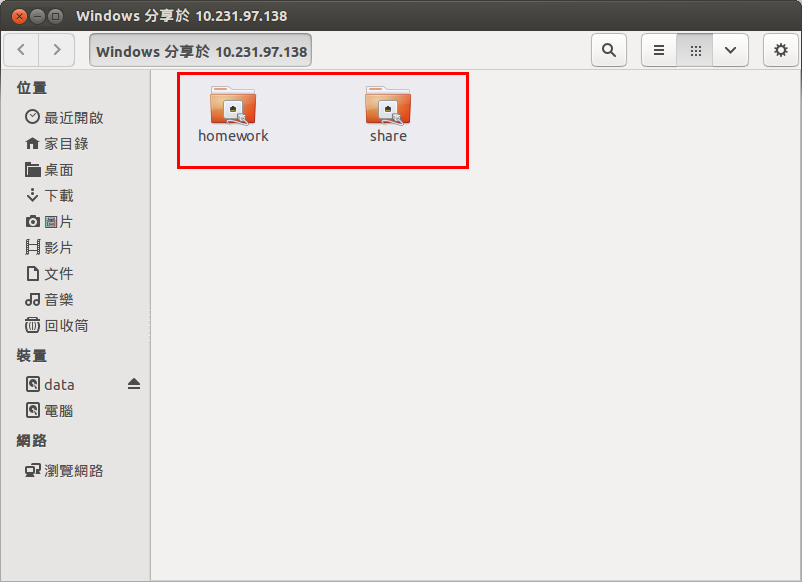
2.安裝必要軟體
sudo apt-get install samba
3.使用檔案總管建立分享資料夾share和homework
mkdir /home/teacher/share
mkdir /home/teacher/homework
chmod -R 777 /home/teacher/share
chmod -R 777 /home/teacher/homework
4.編輯設定檔
編輯前先備份原來設定檔
mv /etc/samba/smb.conf /etc/samba/smb.conf-bak
sudo nano /etc/samba/smb.conf
貼入下列內容(這個範例檔是share資料夾教師可以寫入,而homework這個資料夾老師學生都可以寫入)
[global]
workgroup = ntpccomputer
netbios name = computerroom
server string = This is ntpc computer room samba server
unix charset = utf8
display charset = utf8
dos charset = cp950
log file = /var/log/samba/log.%m
max log size = 50
security = user
passdb backend = tdbsam
load printers = yes
cups options = raw
printcap name = cups
printing = cups
[share]
comment=教師分享資料夾
path=/home/teacher/share
write list = teacher
browseable = yes
read only = no
writable = yes
guest ok = yes
create mask = 0755
directory mask = 0755
[homework]
comment=學生交作業區
path=/home/teacher/homework
write list = teacher,student
browseable = yes
read only = no
writable = yes
guest ok = no
create mask = 0755
directory mask = 0755
存檔好
5.設定登入者密碼(打密碼時是盲打):
sudo smbpasswd -a student
sudo smbpasswd -a teacher
6.重新啟動samba伺服器
sudo /etc/init.d/smbd restart
7.學生機登入指令 (不可以用最高權限執行)
nautilus smb://帳號@教師主機IP
8.如果要用圖形界面設定,請用教師身份登入,執行[系統工具中/網路芳鄰_samba] ,選擇連線方式和輸入主機位置,做好設定。


訂閱:
文章 (Atom)