還有人重視打字熟練?語法正規化?
和AI交談後,不到1小時完成一個任務。
osep scratch如何直接讀取雲端硬碟上的sb3檔案
先把雲端硬碟的程式安裝起來,就可以直接讀取了。在ubuntu下設定->線上帳號,選擇你要登入的雲端硬碟,就Ok了。
夢21
ubuntu改用snap雖然有很多優點,但我遇到了開機使用firefox會lag問題,很討厭。
雖然我用了apt install firefox裝回來,但下次一升級又改回snap版了,很煩。
找到方法改設定了 ,記錄一下
1.在snap移除snap,並清除乾淨。
sudo snap remove firefox
sudo rm -rf /var/lib/snapd/seed/snaps/firefox_*.snap2.加入官方版的ppa
sudo add-apt-repository ppa:mozillateam/ppa3.防止倉庫優先使用snap安裝firefox
echo '
Package: firefox*
Pin: release o=Ubuntu*
Pin-Priority: -1
' | sudo tee /etc/apt/preferences.d/firefox-no-snap4.讓官方版自動更新echo 'Unattended-Upgrade::Allowed-Origins:: "LP-PPA-mozillateam:${distro_codename}";' | sudo tee /etc/apt/apt.conf.d/51unattended-upgrades-firefox5.安裝火狐sudo apt update sudo apt install firefox firefox-locale-zh-hant
記錄一下自已改的地方
src/lib/video/camera.js
在const requestStack = [];後面加上
/*add by chen 20221209 end */
在const requestVideoStream = videoDesc => {
let streamPromise;
後面加上
let video_value ={};
const webcamId= `${window.now_webcamId}`;
if (webcamId == "user"){
video_value = {facingMode: "user"};
} else if ( webcamId == "environment" ){
video_value = {facingMode: "environment"};
} else{
video_value = {deviceId: webcamId };
}
修改video: videoDesc為
video: video_value,
// video: videoDesc ,video:{facingMode: "user"}, {facingMode: "environment"},video:{deviceId: "xxxx" }
看了一篇文章,覺得不錯,把它實做了一下。
參考網址:https://www.kidsgo.net/u8g2/index.php
我轉換好的字型檔:https://drive.google.com/file/d/19Mw1fSSWmxFYSHbvg457jsi362sWJ0L6/view?usp=sharing
使用方法:
1.把字型檔和ino放在相同目錄
2.在ino中加入語法
#include <U8g2lib.h>
#include "u8g2_font_e58524b32706dda48e7107fc64bfd183.h"
U8G2_SSD1306_128X64_NONAME_1_HW_I2C u8g2(U8G2_R0, /* reset=*/ U8X8_PIN_NONE);
u8g2.setFont(u8g2_font_unifont_myfonts);
加入的中文字庫在說明文件中:https://docs.google.com/document/d/125J4c5W3LA7Bf7vy8gK1z82v_ekKfAIktCgZy0Krrls/edit?usp=sharing

錯誤訊息:
Open On-Chip Debugger 0.10.0-dev-00254-g696fc0a (2016-04-09-12:07)
解決方法:
cd /etc/udev/rules.d
sudo wget https://raw.githubusercontent.com/arduino/OpenOCD/master/contrib/60-openocd.rules
sudo udevadm control --reload-rules
參考文章: https://shop.mirotek.com.tw/iot/iot-start-2/
1.接線:燒錄時要準備一個jump把IO0和GND接起來。
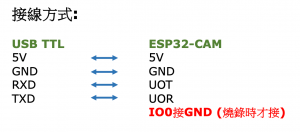
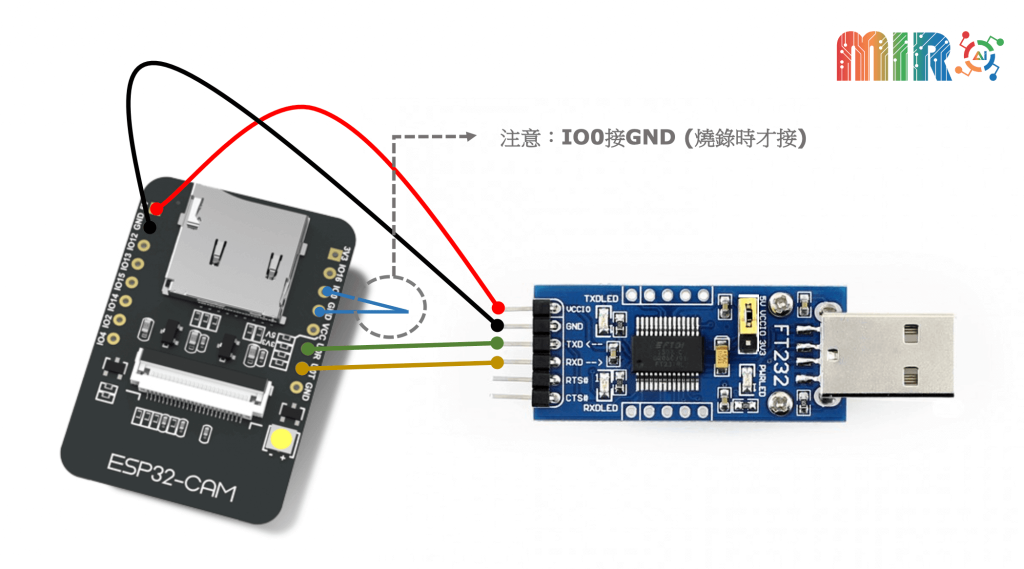


工具/開發板/開發板管理員,輸入esp32,把esp32板子安裝起來。

板子使用ESP32 Wrover Module,使用esp32板子要先安裝esptool,請自行安裝。參數設定如下圖()

燒錄範例檔:開啟範例檔CameraWebServer。

要修改的部分如下:
第17行#define CAMERA_MODEL_ESP_EYE // Has PSRAM,註解掉(加//)。
//#define CAMERA_MODEL_ESP_EYE // Has PSRAM
第24行//#define CAMERA_MODEL_AI_THINKER // Has PSRAM把註解(//)拿掉
#define CAMERA_MODEL_AI_THINKER // Has PSRAM
第38 39 行,改成你要連線AP的SSID和密碼:
const char* ssid = "AP的SSID";
const char* password = "AP的密碼";
編譯檔案有無問題,無問題後燒錄(燒錄前要把jump插入IO0和GND,很重要、很重要、很重要) ,按下燒錄後,要先按著reset鈕,看到Connecting.........後放開reset鈕。

燒錄完成,移除jump,打開serial monitor,按下reset鈕就會看到板子連上ap後的ip,在瀏覽器中輸入ip就可以看到畫面了。


320x240時可以把臉部辨功能打開。

腳位圖

