2013年9月4日

natroshare檔案分享

這是一個不錯用的檔案分享工具,適合老師上課使用。

官方網站:
https://launchpad.net/nitroshare/

下載適合版本。以ubuntu而言下載適合的deb。

安裝軟體,在下載的檔案上按滑鼠兩下,即可進行安裝。也可以在終端機中輸入dpkg -i xxx.deb

安裝完成會在網路類別中出現,執行時你會發現它是英文的。因為它雖有中文化檔案但是中文化未完成。
下載子忠老師中文化的檔案:
https://docs.google.com/file/d/0Bz6-J_NwALFBTjBMeTVVZXNIdVk/edit?usp=sharing

放在/opt/extras.ubuntu.com/nitroshare/translations資料夾內。

再來要修改/usr/share/applications/extras-nitroshare.desktop

sudo vim /usr/share/applications/extras-nitroshare.desktop

 加入紅色字部分

 [Desktop Entry]
Type=Application
Version=1.0
Name=NitroShare
Name[zh_TW]=檔案分享_NitroShare
Comment=Share files across a local network
Icon=nitroshare.png
Exec=/opt/extras.ubuntu.com/nitroshare/nitroshare
Terminal=0
Path=/opt/extras.ubuntu.com/nitroshare/
Categories=Network;FileTransfer;

再執行extras-nitroshare.desktop
就看到natroshare是中文了。
再次感謝子忠老師了,實在太強了。

第一次執行最好先看一下設定,看它把檔案放在哪裡。


在linux電腦名稱不是很重要,所以會發生看到很多相同機器,筆者寫了一個用IP當hostname的方法,需要的人可以參考看看。
http://wdpsestea.blogspot.tw/2013/09/ip.html


2013年9月3日

拿IP來當電腦名稱

windows下有用winroll來改電腦名稱,而在linux下電腦名稱沒那麼重要。不過筆者在一個時機下想辦視學生機,例如nitroshare這隻檔案分享程式評價不錯,但是你會不知下面學生機器有哪些。於是有想到如何設定電腦名稱呢?想一下用IP來當可能最好,於是查了一些資料。
1.在ubuntu下查IP指令是ifconfig,不過你會得到像以下資料:
$ ifconfig

eth0      Link encap:Ethernet  HWaddr 00:25:11:68:a6:e4 
          inet addr:10.231.97.10  Bcast:10.231.97.255  Mask:255.255.255.0
          inet6 addr: fe80::225:11ff:fe68:a6e4/64 Scope:Link
          inet6 addr: 2001:288:2263:10:225:11ff:fe68:a6e4/64 Scope:Global
          inet6 addr: 2001:288:2263:10:a41c:32d1:179a:c210/64 Scope:Global
          UP BROADCAST RUNNING MULTICAST  MTU:1500  Metric:1
          RX packets:7180 errors:0 dropped:0 overruns:0 frame:0
          TX packets:6352 errors:0 dropped:0 overruns:0 carrier:0
          collisions:0 txqueuelen:1000
          RX bytes:3491074 (3.4 MB)  TX bytes:1710426 (1.7 MB)
          Interrupt:19

lo        Link encap:Local Loopback 
          inet addr:127.0.0.1  Mask:255.0.0.0
          inet6 addr: ::1/128 Scope:Host
          UP LOOPBACK RUNNING  MTU:65536  Metric:1
          RX packets:835 errors:0 dropped:0 overruns:0 frame:0
          TX packets:835 errors:0 dropped:0 overruns:0 carrier:0
          collisions:0 txqueuelen:0
          RX bytes:63148 (63.1 KB)  TX bytes:63148 (63.1 KB)
雖然得到了IP,但取出來用卻有困難。
2.於是想到寫一個sh來用,其中用到了grep這個功能
myip=$(ifconfig |grep "inet addr")
這個時候就會過濾掉不少資料
   inet addr:10.231.97.10  Bcast:10.231.97.255  Mask:255.255.255.0
          inet addr:127.0.0.1  Mask:255.0.0.0
再過濾
w=$(echo $myip | sed "s/inet addr:127.0.0.1 Mask:255.0.0.0//g")
x=$(echo $w | sed "s/inet addr://g")
y=$(echo $x | sed "s/Bcast:10.231.97.255 Mask:255.255.255.0//g")
就會得到自己的IP
注意:藍色部分要改成自己網路實際情形

3.寫入/etc/hostname
echo $y >/etc/hostname
4.重新執行hostname
/etc/init.d/hostname restart

5.把檔案放入/etc/init.d資料夾中並讓它開機執行
sudo update-rc.d chhostname.sh
如果想下載我的檔案來改,請點選:
https://docs.google.com/file/d/0Bz6-J_NwALFBZzlVYUdNRzZBRjg/edit?usp=sharing

2013年9月1日

initrd.lz解壓縮和壓縮

在打包ubuntu時遇到要修改initrd.lz遇到一些問題,找到答案,做個記錄
解壓縮
  mkdir myinitrd
  cp initrd.lz myinitrd/initrd.lzma
  cd myinitrd
  lzma -d intitrd.lzma
  cpio -idv < initrd
  rm initrd

壓縮
 cd  myinitrd
 find . | cpio -o -H newc > ../initrd
 cd ..
 lzma -z initrd
  mv initrd.lzmz initrd.lz 

2013年8月19日

許使用者一個未來

自己開始用unity後發現一個讓我改變習慣的動力。
當使用者還在懷念以前的習慣時,我發現:unity給使用者一個未來
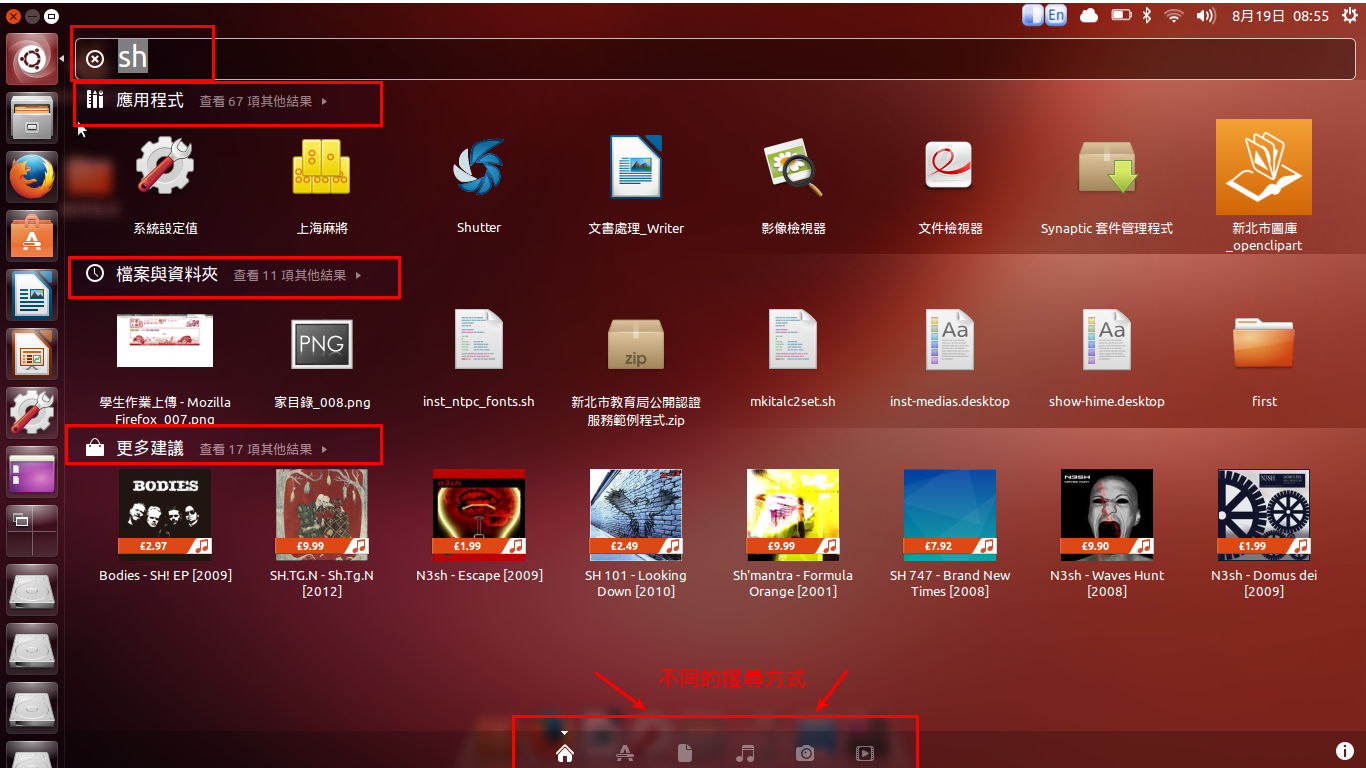
按下meta鈕後會發現以前常用程式會自動出現,用過的檔案也會出現,輸入關建字時會把應用程式和檔案列出,也會有更多建議程式(要錢不要錢),這個功能會讓使用者發現原來還有其他選擇,這甚至比平板功能還強,真是貼心,真的還不夠,再到下面可以選擇不同搜尋類別(程式、媒體.....)。
很多功能是貼心的為使用者準備好,例如圖檔自動秀縮圖,顯示圖片時是把全部資訊秀出,這讓繪圖專長的人感動。


安裝軟體也超貼心的,一般使用者按下軟體中人是看到 評價、分類、推薦(要不要錢都秀給你).....,使用者常會有意外的發現,安裝上也超容易沒問題。

面板也不會被刪掉, 安裝docky後有mac的感覺(超炫),常用程式可以釘上,夠用了。

 插入隨身碟時是自動掛載,可以選擇不自動掛載。在用習慣終端機的我只要一直按tab就一直進去,以前還要把檔案總管叫出來,掛起來才能進去。

nautilus對網路串流檔案和圖片讀取超順的,以前總是讓人問到smb裡的檔案怎麼要先下載後才能開,很慢(尤其大檔案),現在問題都沒有了。

nautilus open file as root

在ubuntu 13.04中一直找不到用nautilus開啟使用最高權限,原來它變了。
做法如下:
sudo apt-add-repository ppa:nae-team/ppa
sudo apt-get update
sudo apt-get install nautilus-open-as-root
nautilus -q

這樣還會多很多套件,原來nautilus功能這麼強。

 nautic                          nautilus-imgizor
nautilus                        nautilus-meld
nautilus-actions                nautilus-multimedia-bin
nautilus-actions-extra          nautilus-multimedia-menu
nautilus-advanced-menu          nautilus-notes
nautilus-bin-install            nautilus-open-as-root
nautilus-bzr                    nautilus-open-terminal
nautilus-checksum-menu          nautilus-open-terminal-here
nautilus-compare                nautilus-pastebin
nautilus-data                   nautilus-qdigidoc
nautilus-dbg                    nautilus-refresh
nautilus-dropbox                nautilus-script-audio-convert
nautilus-dropbox-share          nautilus-script-collection-svn
nautilus-emblemize              nautilus-script-debug
nautilus-emblems                nautilus-script-manager
nautilus-execute                nautilus-scripts-manager
nautilus-filename-repairer      nautilus-search
nautilus-gedit                  nautilus-sendto
nautilus-gtkhash                nautilus-sendto-empathy
nautilus-hide                   nautilus-share
nautilus-ideviceinfo            nautilus-wallpaper-changer
nautilus-image-converter        nautilus-wipe
nautilus-image-manipulator    

2013年7月8日

Android app 開發工具 ADT 於ntpc ezgo

今天學Android app程式設計,使用的工具是ADT,看了一下網站,有在linux下的程式,回來在ntpc 64位元下試安裝一下,超級順的。
1.下載ADT:
http://developer.android.com/sdk/index.html
2.找到linux 64位元
http://dl.google.com/android/adt/adt-bundle-linux-x86_64-20130522.zip
3.解壓縮到家目錄
4.到家目錄下的adt-bundle-linux-x86_64-20130522/eclipse/資料夾中,執行eclipse
就完成了
 5.老師的講義資料在
下的Android Programming
相當順利執行。

2013年7月4日

ntpc作業系統 安裝motoduino

1.下載arduino for linux 64位元http://arduino.googlecode.com/files/arduino-1.0.5-linux64.tgz 放置於家目錄
2.解開後在家錄錄中會有一個arduino-1.0.5資料夾。

motoduino使用手冊
http://www.motoduino.com/phocadownload/arduino/motoduino_manual.pdf

安裝需要套件
sudo apt-get install gcc-avr avr-libc

http://seaside.citilab.eu/S4A15.deb
 安裝S4A15.deb

下載framework
https://sites.google.com/site/createyourowns/shi-yong-shou-ce/shi-yongmotoduino
S4A15moto.image
S4A15motoduino.ino

把 S4Amoto.imagee放到s4a的目錄中/usr/lib/s4a
sudo mv  /usr/lib/s4a/S4A.image /usr/lib/s4a/S4A-1.image
sudo cp S4A15moto.image /usr/lib/s4a/S4A.image

用arduino把S4Amotoduino.ino寫入motoduino中

用最高權限進入家目錄中的arduino資料夾(arduino-1.0.5),執行arduino檔案
 File/Open打開S4A15motoduino.ino
選擇[Tools]/[Board]/選擇[Arduino Duemilanove w/ ATmega328 ]


選擇[Tools]/[Serial Port] 選擇/dev/ttyUSB0
按下向右按鈕寫入motoduino板子中。


用最高權限執行s4a(沒有用最高權限有的機器訊號會過不來)