當有ivp6時做apt-get update會卡在一個地方,子忠解法。
sudo -s
cd /etc/apt/apt.conf.d
vim 1000-force-ipv4-transport
貼入下列內容
Acquire::ForceIPv4 "true";
vim 1000-force-ipv6-transport
貼入下列內容
Acquire::ForceIPv6 "true";
2016年5月18日

2016年5月10日
bpi m3 gpio 記事
傷腦筋好久了,終於解掉大部分問題了。
bpi m3 在gpio上終於解掉了。確定可以執行了。
安裝gpio
參考此篇文章:http://forum.banana-pi.org/t/how-to-banana-pi-bpi-m3-install-bpi-wiringpi/1056
使用git下載檔案

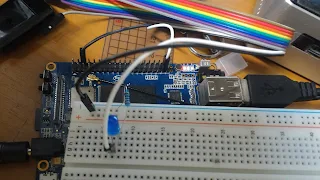
bpi m3 在gpio上終於解掉了。確定可以執行了。
安裝gpio
參考此篇文章:http://forum.banana-pi.org/t/how-to-banana-pi-bpi-m3-install-bpi-wiringpi/1056
使用git下載檔案
git clone https://github.com/BPI-SINOVOIP/BPI-WiringPi.git -b BPI_M3
安裝cd BPI-WiringPi
chmod +x ./build
sudo ./build
做到這裡,個人遇到出現許多error,看了許多文章,仍未找到答案。使用gpio -v 看到的都是不認識硬體的錯誤訊息 看到了INSTALL後,應該是少了一個動作。 vim /etc/ld.so.conf 在第一行加入路徑 /usr/local/lib
再重新編譯,這時就成功了。使用gpio -v 可以得到
gpio version: 2.26
Copyright (c) 2012-2015 Gordon Henderson
This is free software with ABSOLUTELY NO WARRANTY.
For details type: gpio -warranty

Banana Pi Details:
  Type: Model BM, Revision: 1.2, Memory: 2048MB, Maker: BPI
執行gpio readall可以看到gpio全部設定 +-----+-----+---------+------+---+---Pi ---+---+------+---------+-----+-----+
| CPU | wPi | Name | Mode | V | Physical | V | Mode | Name | wPi | CPU |
+-----+-----+---------+------+---+----++----+---+------+---------+-----+-----+
| | | 3.3v | | | 1 || 2 | | | 5v | | |
| 229 | 8 | SDA.1 | ALT5 | 0 | 3 || 4 | | | 5V | | |
| 228 | 9 | SCL.1 | ALT5 | 0 | 5 || 6 | | | GND | | |
| 362 | 7 | GCLK | ALT5 | 0 | 7 || 8 | 0 | ALT5 | TxD0 | 15 | 32 |
| | | GND | | | 9 || 10 | 0 | ALT5 | RxD0 | 16 | 33 |
| 68 | 0 | GEN0 | OUT | 0 | 11 || 12 | 0 | ALT5 | GEN1 | 1 | 35 |
| 71 | 2 | GEN2 | OUT | 1 | 13 || 14 | | | GND | | |
| 81 | 3 | GEN3 | OUT | 1 | 15 || 16 | 0 | ALT5 | GEN4 | 4 | 34 |
| | | 3.3v | | | 17 || 18 | 0 | ALT3 | GEN5 | 5 | 360 |
| 64 | 12 | MOSI | ALT4 | 0 | 19 || 20 | | | GND | | |
| 65 | 13 | MISO | ALT4 | 0 | 21 || 22 | 0 | OUT | GEN6 | 6 | 361 |
| 66 | 14 | SCLK | ALT4 | 0 | 23 || 24 | 0 | ALT4 | CE0 | 10 | 67 |
| | | GND | | | 25 || 26 | 0 | ALT3 | CE1 | 11 | 234 |
| 227 | 30 | SDA.0 | ALT5 | 0 | 27 || 28 | 0 | ALT5 | SCL.0 | 31 | 226 |
| 82 | 21 | GPIO.21 | ALT3 | 0 | 29 || 30 | | | GND | | |
| 202 | 22 | GPIO.22 | ALT3 | 0 | 31 || 32 | 0 | ALT3 | GPIO.26 | 26 | 205 |
| 203 | 23 | GPIO.23 | ALT3 | 0 | 33 || 34 | | | GND | | |
| 204 | 24 | GPIO.24 | OUT | 1 | 35 || 36 | 0 | ALT3 | GPIO.27 | 27 | 133 |
| 132 | 25 | GPIO.25 | OUT | 0 | 37 || 38 | 0 | OUT | GPIO.28 | 28 | 146 |
| | | GND | | | 39 || 40 | 0 | OUT | GPIO.29 | 29 | 147 |
+-----+-----+---------+------+---+----++----+---+------+---------+-----+-----+
| CPU | wPi | Name | Mode | V | Physical | V | Mode | Name | wPi | CPU |
+-----+-----+---------+------+---+---Pi ---+---+------+---------+-----+-----+
這個結果和網站https://bananapi.gitbooks.io/bpi-m3/content/bpi-m3_gpio_pin_define.html 上的圖有所不同。尤其是gpio的腳位。 測試:我用的是第37根針gpio.25,黑色是地線。
編輯一個檔案:blink.c內容如下:#include <wiringPi.h>
int main(void)
{
wiringPiSetup() ;
pinMode (25, OUTPUT) ;
for(;;)
{
digitalWrite(25, HIGH) ; delay (500) ;
digitalWrite(25, LOW) ; delay (500) ;
}
}
編譯: gcc -Wall -o blink blink.c -lwiringPi
測試
sudo ./blink
這樣可以看到LED燈閃爍。
2016年4月26日
big5中文壓縮亂碼
常遇到自商業軟體下壓縮檔案中有中文,解壓縮時變成亂碼,原因是檔案編碼問題,商業軟體還在用big5編碼,造成解壓縮後是亂碼,查了一下文件,讓系統解壓縮時使用big5,可以解決這個問題。寫成一個sh給檔案總管使用即可
#!/bin/bash
FILENAME="$1"
zip_path=`echo $FILENAME | sed 's/.zip//gi'`
unzip -O big5 $FILENAME -d $zip_path
子忠做法
uznip -O CP950 $FILENAME -d $zip_path
以unity為例,放在家目錄中的.local/share/nautilus/scripts下即可。記得要給執行權限即可
下載做好的檔案
https://drive.google.com/file/d/0Bz6-J_NwALFBZnFhU0tKOVd2eTQ/view?usp=sharing
#!/bin/bash
FILENAME="$1"
zip_path=`echo $FILENAME | sed 's/.zip//gi'`
unzip -O big5 $FILENAME -d $zip_path
子忠做法
uznip -O CP950 $FILENAME -d $zip_path
以unity為例,放在家目錄中的.local/share/nautilus/scripts下即可。記得要給執行權限即可
下載做好的檔案
https://drive.google.com/file/d/0Bz6-J_NwALFBZnFhU0tKOVd2eTQ/view?usp=sharing
2016年4月14日
雷切雕記事
玩了一陣子的雷射切割機,記錄一下心得
1.東西不便宜,我們也只能買入門款。
2.切木頭還好,切雕壓克力就味道難以接受,空污問題要注意。
3.焦距要注意,焦距錯了,圖會走樣,也會切雕不下去。
4.可以用inkscape來畫圖,svg現在很重要,如何做外框線?值得複習。
5.切的時候要有邊綠線條,會比較不容易出問題。雕的時候顏色深的會被雕下去,圖建議只有黑或白。
6.切壓克力時,會有霧霧情形,建議表面的紙不要撕掉,因為雕完的煙會被雷射附著在壓克力上,可以用酒精來清潔,不要撕掉壓克力上的紙是最好方法。
7.先雕後切,雕的時候,先把要切的線變成無線條,但要和要雕的部分一起選,這樣定位才不會不同,造成誤差。
8.瓦愣紙來雕效果還不錯。
做時鐘的心得
機芯不貴,但要注意有指針和N形鐵片最佳,不然做好了東西,如何掛起來是個問題,想到的是用迴紋針來做掛鈎,是可以考慮的方法。
可以上openclipart來下載時鐘的圖形來增減,如果要自己畫,可以用360/60=6,6度是一個刻度,30度是一大格,用旋轉方式來處理。
我改的時鐘svg
http://163.20.108.1/svgteam/show_pic.php?id=838
完成作品

1.東西不便宜,我們也只能買入門款。
2.切木頭還好,切雕壓克力就味道難以接受,空污問題要注意。
3.焦距要注意,焦距錯了,圖會走樣,也會切雕不下去。
4.可以用inkscape來畫圖,svg現在很重要,如何做外框線?值得複習。
5.切的時候要有邊綠線條,會比較不容易出問題。雕的時候顏色深的會被雕下去,圖建議只有黑或白。
6.切壓克力時,會有霧霧情形,建議表面的紙不要撕掉,因為雕完的煙會被雷射附著在壓克力上,可以用酒精來清潔,不要撕掉壓克力上的紙是最好方法。
7.先雕後切,雕的時候,先把要切的線變成無線條,但要和要雕的部分一起選,這樣定位才不會不同,造成誤差。
8.瓦愣紙來雕效果還不錯。
做時鐘的心得
機芯不貴,但要注意有指針和N形鐵片最佳,不然做好了東西,如何掛起來是個問題,想到的是用迴紋針來做掛鈎,是可以考慮的方法。
可以上openclipart來下載時鐘的圖形來增減,如果要自己畫,可以用360/60=6,6度是一個刻度,30度是一大格,用旋轉方式來處理。
我改的時鐘svg
http://163.20.108.1/svgteam/show_pic.php?id=838
完成作品

2016年4月7日
ubuntu LAMP server安裝
有人需要,所以寫了這篇記錄文
ubuntu 14.04安裝LAMP(apache php myslq ) server
1.下載ubuntu 14.04 server iso作成光碟或是可開機隨身碟。建議使用LTS版本(16。04將要正式上市),更新維護時間較長。開機
2.安裝到電腦主機中。
建議安裝英文語系,以免將來用ssh連線時出現亂碼,還需要切換,造成不便。


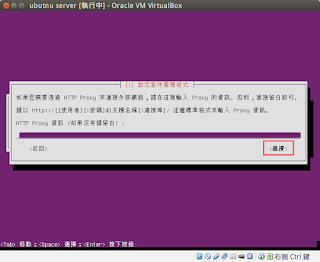


 安裝完成後,系統會重開機,記得server要使用固定IP,請使用文字界面來設定網路卡。
sudo -s
nano /etc/network/interface
以下內容僅供參考
auto eth0
iface eth0 inet static
address 163.20.108.215
netmask 255.255.255.0
gateway 163.20.108.254
dns-nameservers 163.20.108.1 203.72.153.6 168.95.1.1
eth0通常是對的,請使用ifconfig來確認
dns-nameservers一定要設定,不然會無法上網下載套件
以上只是LAMP基本安裝,調校才是要花心思的地方,linux調校好,可以把效能發揮到極致,多用心了解各項設定,對你會有幫助。
ubuntu 14.04安裝LAMP(apache php myslq ) server
1.下載ubuntu 14.04 server iso作成光碟或是可開機隨身碟。建議使用LTS版本(16。04將要正式上市),更新維護時間較長。開機
2.安裝到電腦主機中。
建議安裝英文語系,以免將來用ssh連線時出現亂碼,還需要切換,造成不便。


空白鍵選擇openssh server和LAMP


sudo -s
nano /etc/network/interface
以下內容僅供參考
auto eth0
iface eth0 inet static
address 163.20.108.215
netmask 255.255.255.0
gateway 163.20.108.254
dns-nameservers 163.20.108.1 203.72.153.6 168.95.1.1
eth0通常是對的,請使用ifconfig來確認
dns-nameservers一定要設定,不然會無法上網下載套件
以上只是LAMP基本安裝,調校才是要花心思的地方,linux調校好,可以把效能發揮到極致,多用心了解各項設定,對你會有幫助。
2016年4月5日
文德國小創意仿生獸-仿生獸創客
看了一些仿生獸做法,自己想了想,修改了一下。
使用3D印表機做
1.主板:在機板上加了後腳的支柱,上面做了電池盒。
https://www.tinkercad.com/things/1sEnYxm8IQt-

2.四隻腿:使用7公分的圓角長方形,開了軸洞,這一部分用雷切或許會快些。
https://www.tinkercad.com/things/0HDwKOREDwn-

3.腳:幫它裝上腳比較好看,也練習3D繪圖。
https://www.tinkercad.com/things/aTFw2GM2X7I-

4.軸:使用3mm圓柱,加上烙鐵或是熱融槍的熱固定
https://www.tinkercad.com/things/c6YvqyF7cbo-

5.T軸:改成已經有的減速馬達形狀和大小
https://www.tinkercad.com/things/gw1dfXhBhNS-t

這樣全程不必使用到鏍絲。
又想到加上arduino可以讓它前進又後退。
使用可變電阻來當馬達的出力大小
使用麥克風值600來改變正反轉
arduino ide檔案
ardublock檔案
訂閱:
文章 (Atom)