- 上arduino課時需要改藍芽不然一堆藍芽名稱一樣密碼一樣
- AT:測試,回應「OK」
- AT+VERSION:回應靭體的版本。
- AT+NAMExyz:將裝置名稱改為「xyz」。
- AT+PIN1234:將連線密碼換為「1234」。
- AT+BAUD4:將 baud rate 換為 9600。
- AT+BAUD5:將 baud rate 換為 19200
- AT+BAUD6:將 baud rate 換為 38400
- AT+BAUD7:將 baud rate 換為 57600
2015年2月9日
變更藍芽設定arduino

2014年8月29日
ntpcU藍芽無線與motoduino
使用新北市教育作業系統(基於ubutnu14.04)利用香菇頭藍芽和motoduino達成無線連接操作方法
1.安裝藍芽管理套件blueman,在軟體中心輸入blueman關鍵字,把它安裝起來。安裝完成在左側欄有圖示,常用的話把它鎖在dash上(滑鼠右鍵)。

2.插入香菇頭並在右上角啟動藍芽管理員/開啟藍芽(這時把motoduino接上外接電源和藍芽或是在旁邊一台電腦插上usb連接線),再點選搜尋附近裝置。 這時會找到一個linvor設備。


3.在這個設備上按下滑鼠右鍵/setup, 選擇配對方式/使用自訂密碼,輸入1234,按下一步。

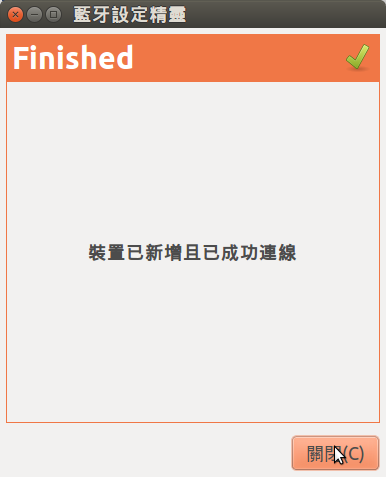
4.選擇serial port,再按下一步,這時就會連線成功,右上角會出現連上rfcomm0,這個相當於windows下的com1。這時已連上藍芽。
5.為了讓使用者不用切換最高權限即可使用這個設備, rfcomm0這個設備是屬於dialout群組,請用vim編輯/etc/group這個檔案,找到diaout在:後面加上你想加的使用者,存檔。
vim /etc/group(這個做完要重開機)

6.啟動在dash中輸入s4a,這時候,你會發現,依然找不到設備,這是因為s4a在linux下預設會去找ttyUSB0,然而我們的藍芽卻是rfcmm0。如何解呢?

7.請開啟終端機貼上下列指令(做一個連結把rfcmm0連到ttyUSB0):
sudo ln -s /dev/rfcomm0 /dev/ttyUSB0
8.再開啟s4a,就會看到下圖,連線成功。
就可以利用無線來控制motoduino板子了。
 注意:藍芽的傳輸速率要調成38400有些預設不是它也會造成連線成功但讀不出數值。
1.安裝藍芽管理套件blueman,在軟體中心輸入blueman關鍵字,把它安裝起來。安裝完成在左側欄有圖示,常用的話把它鎖在dash上(滑鼠右鍵)。

2.插入香菇頭並在右上角啟動藍芽管理員/開啟藍芽(這時把motoduino接上外接電源和藍芽或是在旁邊一台電腦插上usb連接線),再點選搜尋附近裝置。 這時會找到一個linvor設備。


3.在這個設備上按下滑鼠右鍵/setup, 選擇配對方式/使用自訂密碼,輸入1234,按下一步。

4.選擇serial port,再按下一步,這時就會連線成功,右上角會出現連上rfcomm0,這個相當於windows下的com1。這時已連上藍芽。

5.為了讓使用者不用切換最高權限即可使用這個設備, rfcomm0這個設備是屬於dialout群組,請用vim編輯/etc/group這個檔案,找到diaout在:後面加上你想加的使用者,存檔。
vim /etc/group(這個做完要重開機)

6.啟動在dash中輸入s4a,這時候,你會發現,依然找不到設備,這是因為s4a在linux下預設會去找ttyUSB0,然而我們的藍芽卻是rfcmm0。如何解呢?

7.請開啟終端機貼上下列指令(做一個連結把rfcmm0連到ttyUSB0):
sudo ln -s /dev/rfcomm0 /dev/ttyUSB0
8.再開啟s4a,就會看到下圖,連線成功。
就可以利用無線來控制motoduino板子了。


訂閱:
文章 (Atom)