2014年6月11日
影音轉檔小技巧
和聰賢老師聊天勝過看文件好幾天,正在為教學錄影檔容量偒腦筋時,他說教學錄影檔要減肥,可以從聲音著手,會大都是聲音,個人試了一下真的可以變小,也把ffmpeg的參數找出來
原來是 -ab 320k -ar 44100 -ac 2
我把聲音效果砍半,轉出來聽不太出來有差別。
-ab 160k -ar 22050 -ac 1
-ac 設定聲音的聲道數。1指是的單聲道。
-ab 指定聲音的bitrate。
-ar 指定聲音的取樣頻率。一般預設是44100。
經過這樣的減肥,容量真的少一大半。之前轉出來是33MB的mp4,轉好變成14MB。
我是利用FF Multi Converter直接轉出來,這支程式好用。

2014年6月5日
freemind在ntpcU上無法執行
有人反應freemind在ntpcU上可以安裝但無法執行,無任會反應。查了一下,Freemind需要的java版本有點舊java6,又不想再多把舊版java裝回來,找了一些文件,找到答案,記錄一下。
在終端機中執行freemind出現錯誤訊息
freemind
[warning] /usr/bin/freemind: No java runtime was found
[error] /usr/bin/freemind: Unable to find an appropriate java runtime. See java_wrappers(7) for help
得知是java出問題,找到答案
vim /usr/bin/freemind
在第151行左右找到下列內容
if [ -r /usr/lib/java-wrappers/java-wrappers.sh ]
then # the Debian method
. /usr/lib/java-wrappers/java-wrappers.sh
require_java_runtime java6
else
findjava
if [ $? -ne 0 ]
then
exit 1
fi
fi
加兩個##號變成如下
if [ -r /usr/lib/java-wrappers/java-wrappers.sh ]
then # the Debian method
. /usr/lib/java-wrappers/java-wrappers.sh
# require_java_runtime java6
#else
findjava
if [ $? -ne 0 ]
then
exit 1
fi
fi
完成,可以正常啟動。
在終端機中執行freemind出現錯誤訊息
freemind
[warning] /usr/bin/freemind: No java runtime was found
[error] /usr/bin/freemind: Unable to find an appropriate java runtime. See java_wrappers(7) for help
得知是java出問題,找到答案
vim /usr/bin/freemind
在第151行左右找到下列內容
if [ -r /usr/lib/java-wrappers/java-wrappers.sh ]
then # the Debian method
. /usr/lib/java-wrappers/java-wrappers.sh
require_java_runtime java6
else
findjava
if [ $? -ne 0 ]
then
exit 1
fi
fi
加兩個##號變成如下
if [ -r /usr/lib/java-wrappers/java-wrappers.sh ]
then # the Debian method
. /usr/lib/java-wrappers/java-wrappers.sh
# require_java_runtime java6
#else
findjava
if [ $? -ne 0 ]
then
exit 1
fi
fi
完成,可以正常啟動。
2014年5月18日
ubuntu14.04關機
在13.04時可以使用dconf組態編輯器來調,在ubuntu 14.04卻不見了,找了好久,都找不到解決方法,今天查了一些資料,記錄一下:
首先確認indicator-session已經安裝好了
再來使用指令模式來啟用,這個指令不需進入總管模式
gsettings set com.canonical.indicator.session suppress-logout-restart-shutdown true
這樣就可以快速關機(按下設定/關機)少一個動作。
在ubuntu 16.04這樣還不行,加上
sudo vim /etc/acpi/events/powerbtn
加上一條
action=/sbin/poweroff
儲存後執行
如果圖形介面可以的話是要調整下圖。

首先確認indicator-session已經安裝好了
再來使用指令模式來啟用,這個指令不需進入總管模式
gsettings set com.canonical.indicator.session suppress-logout-restart-shutdown true
這樣就可以快速關機(按下設定/關機)少一個動作。
在ubuntu 16.04這樣還不行,加上
sudo vim /etc/acpi/events/powerbtn
加上一條
action=/sbin/poweroff
儲存後執行
sudo acpid restart如果圖形介面可以的話是要調整下圖。

2014年5月15日
nautilus-open-as-root ubuntu 14.04
在ubuntu 14.04中又找不到nautilus-open-as-root套件,想把它裝起來,找到做法,記錄一下
1.在使用者的家目錄
$cd ~/.local/share/nautilus/scripts
$touch open-as-root
$chmod 755 open-as-root
$vim open-as-root
加入以下內容
#!/bin/bash
#
# this code will determine exactly the path and the type of object,
# then it will decide use gedit or nautilus to open it by ROOT permission
#
# Determine the path
if [ -e -n $1 ]; then
obj="$NAUTILUS_SCRIPT_SELECTED_FILE_PATHS"
else
base="`echo $NAUTILUS_SCRIPT_CURRENT_URI | cut -d'/' -f3- | sed 's/%20/ /g'`"
obj="$base/${1##*/}"
fi
# Determine the type and run as ROOT
if [ -f "$obj" ]; then
gksu gedit "$obj"
elif [ -d "$obj" ]; then
gksu nautilus "$obj"
fi
exit 0
另一做法(事實上做法差不多)
1.在使用者的家目錄
$cd ~/.local/share/nautilus/scripts
$touch open-as-root
$chmod 755 open-as-root
$vim open-as-root
加入以下內容
#!/bin/bash
#
# this code will determine exactly the path and the type of object,
# then it will decide use gedit or nautilus to open it by ROOT permission
#
# Determine the path
if [ -e -n $1 ]; then
obj="$NAUTILUS_SCRIPT_SELECTED_FILE_PATHS"
else
base="`echo $NAUTILUS_SCRIPT_CURRENT_URI | cut -d'/' -f3- | sed 's/%20/ /g'`"
obj="$base/${1##*/}"
fi
# Determine the type and run as ROOT
if [ -f "$obj" ]; then
gksu gedit "$obj"
elif [ -d "$obj" ]; then
gksu nautilus "$obj"
fi
exit 0
另一做法(事實上做法差不多)
2014年5月8日
scratch2語言
scrtach2每次出來都要按地球,選語言才能變成中文,有點煩,找了很多文件,也沒看到,於是到檔案中亂翻
在/opt/Scratch 2/share/locale資料夾中有一個lang_list.txt檔案
可以把其他語言都刪掉,剩下zh_TW,正體中文,這樣進去後只剩下英文和中文兩個選項,不會很長不好選,沒達成目標,但有好一點。記錄一下。
附註:英文去不掉,預設會有,把locale資料夾刪掉,就剩下英文了。
在/opt/Scratch 2/share/locale資料夾中有一個lang_list.txt檔案
可以把其他語言都刪掉,剩下zh_TW,正體中文,這樣進去後只剩下英文和中文兩個選項,不會很長不好選,沒達成目標,但有好一點。記錄一下。
附註:英文去不掉,預設會有,把locale資料夾刪掉,就剩下英文了。
2014年3月9日
motoduino創意花燈
把它記一下以免忘記。
1.線路圖(小畫家畫),我不想畫電路圖是因為我也不太會,國小學生不需要懂電路圖,學生在玩的過程中大概已有概念,黑色是負極,紅色是正極。
 2.材料:
2.材料:
二條LED燈條一條約50元-55元
12V電池座約30元一個
藕合繼電器一個約100元
motoduino+S4A版本,約1000元。會用motoduino是因為它本身有馬達模組,可以少接一塊板子。
自走車約一千元(不太記得)
3.這個接法可以省掉一個外接電源,源本motoduino或是arduino要外接電源,而LED燈條也要外接電源,現在把它用同一個外接電源。
4.學生用保特瓶做花燈-美勞課融入

5.LED燈條用熱融膠固定

6.學生先畫出花燈節奏。


7.老師把繼電器和花燈線路接好(繼電器來控制花燈節奏),小學生要在短時間內懂如何接,難度高,也無法操作細部連線。
8.學生使用新北市自由軟體作業系統+arduino+ArduBlock寫入花燈節奏程式,學生可以聽懂看懂ArduBlock積木,五組學生都獨立完成自己的花燈程式,有一組還寫得超長,令我驚奇。程式上傳E學園保存。


9.接上電池,試運轉,如何讓自走車不會超過場地範圍?想很久,有想過臉盆(全)、旗竿座(珍)、最後決定用2000CC飲料檔柱子,綁上網路線,讓它繞圈。
10.學生在飲料瓶上設計美工,把作者主題....畫在瓶子上。


11.有一組學生程式沒弄好,結果會自己繞圈,因為左右馬達出力不同,原來這是美麗的錯誤。原來的想法被學生推翻了。
12.在學校川堂展期二週(每天早上7:40-8:10),每一組派一人到場維護並練習解說。
13.結束後學生獎勵:飲料、LED燈條、花燈、電池座,每一組學生都做得很好。繼電器和motoduino和自走車回收,上課還要使用。
約三年前自己花近四千元讓女兒到國高學機器人設計,回來問女兒,程式呢?她說只有那邊有那個軟體可以讀出來,機器人呢?很貴無法帶回和買,研習的錢還是小事,還需一個大人陪搭車到新竹接送。如今我的學生可以不花到錢體驗幾乎相同的課程,自由開放的魅力,值得推動。
光輝老師的作品,和尋跡機器人幾乎一樣,而且花燈超級好看。
學生自己看說明書花二節課組裝自走車,從做中學,不過要多花很多時間,到底是教學問重要還是實際經驗重要?過程中,學生開始鎖一顆鏍絲都要很久,接線也是一樣,雖是簡單動作,沒做過是不會了解其中技巧的,給學生時間和機會,他會把成果秀給你看。

1.線路圖(小畫家畫),我不想畫電路圖是因為我也不太會,國小學生不需要懂電路圖,學生在玩的過程中大概已有概念,黑色是負極,紅色是正極。

二條LED燈條一條約50元-55元
12V電池座約30元一個
藕合繼電器一個約100元
motoduino+S4A版本,約1000元。會用motoduino是因為它本身有馬達模組,可以少接一塊板子。
自走車約一千元(不太記得)
3.這個接法可以省掉一個外接電源,源本motoduino或是arduino要外接電源,而LED燈條也要外接電源,現在把它用同一個外接電源。
4.學生用保特瓶做花燈-美勞課融入

5.LED燈條用熱融膠固定

6.學生先畫出花燈節奏。


7.老師把繼電器和花燈線路接好(繼電器來控制花燈節奏),小學生要在短時間內懂如何接,難度高,也無法操作細部連線。
8.學生使用新北市自由軟體作業系統+arduino+ArduBlock寫入花燈節奏程式,學生可以聽懂看懂ArduBlock積木,五組學生都獨立完成自己的花燈程式,有一組還寫得超長,令我驚奇。程式上傳E學園保存。


9.接上電池,試運轉,如何讓自走車不會超過場地範圍?想很久,有想過臉盆(全)、旗竿座(珍)、最後決定用2000CC飲料檔柱子,綁上網路線,讓它繞圈。
10.學生在飲料瓶上設計美工,把作者主題....畫在瓶子上。


11.有一組學生程式沒弄好,結果會自己繞圈,因為左右馬達出力不同,原來這是美麗的錯誤。原來的想法被學生推翻了。
12.在學校川堂展期二週(每天早上7:40-8:10),每一組派一人到場維護並練習解說。
13.結束後學生獎勵:飲料、LED燈條、花燈、電池座,每一組學生都做得很好。繼電器和motoduino和自走車回收,上課還要使用。
約三年前自己花近四千元讓女兒到國高學機器人設計,回來問女兒,程式呢?她說只有那邊有那個軟體可以讀出來,機器人呢?很貴無法帶回和買,研習的錢還是小事,還需一個大人陪搭車到新竹接送。如今我的學生可以不花到錢體驗幾乎相同的課程,自由開放的魅力,值得推動。
光輝老師的作品,和尋跡機器人幾乎一樣,而且花燈超級好看。

2014年2月19日
joinet在ubuntu上執行
有學校要用Joinet來參加計劃,偏它沒linux版本,弄了好久,才弄出來(或許沒有全部OK),大部分能用吧。
1.下載Joinet
http://www.joinnet.tw/download_client.php
2.在ubuntu下按右鍵/在此壓縮,解壓縮後有一個安裝程式和core資料夾。
3. 在core資料夾裡有win2kxp的資料夾,把裡面的東西,拷貝到家目錄下的.wine/drive_c/windows/system32裡(這是我在windows下看它安裝過程看到的)
4.把core資料夾裡的.exe程式都變成可執行
chmod +x *.exe
5.在firefox中做關連把.jnj關聯用joinnetu.exe程式去開。這樣就可以用它來連線了。

1.下載Joinet
http://www.joinnet.tw/download_client.php
2.在ubuntu下按右鍵/在此壓縮,解壓縮後有一個安裝程式和core資料夾。
3. 在core資料夾裡有win2kxp的資料夾,把裡面的東西,拷貝到家目錄下的.wine/drive_c/windows/system32裡(這是我在windows下看它安裝過程看到的)
4.把core資料夾裡的.exe程式都變成可執行
chmod +x *.exe
5.在firefox中做關連把.jnj關聯用joinnetu.exe程式去開。這樣就可以用它來連線了。

2014年2月18日
samba分享範例做法
1.以新北市自由軟體作業系統esteaU為測試機
2.安裝必要軟體
sudo apt-get install samba
3.使用檔案總管建立分享資料夾share和homework
mkdir /home/teacher/share
mkdir /home/teacher/homework
chmod -R 777 /home/teacher/share
chmod -R 777 /home/teacher/homework
4.編輯設定檔
編輯前先備份原來設定檔
mv /etc/samba/smb.conf /etc/samba/smb.conf-bak
sudo nano /etc/samba/smb.conf
貼入下列內容(這個範例檔是share資料夾教師可以寫入,而homework這個資料夾老師學生都可以寫入)
[global]
workgroup = ntpccomputer
netbios name = computerroom
server string = This is ntpc computer room samba server
unix charset = utf8
display charset = utf8
dos charset = cp950
log file = /var/log/samba/log.%m
max log size = 50
security = user
passdb backend = tdbsam
load printers = yes
cups options = raw
printcap name = cups
printing = cups
[share]
comment=教師分享資料夾
path=/home/teacher/share
write list = teacher
browseable = yes
read only = no
writable = yes
guest ok = yes
create mask = 0755
directory mask = 0755
[homework]
comment=學生交作業區
path=/home/teacher/homework
write list = teacher,student
browseable = yes
read only = no
writable = yes
guest ok = no
create mask = 0755
directory mask = 0755
存檔好
5.設定登入者密碼(打密碼時是盲打):
sudo smbpasswd -a student
sudo smbpasswd -a teacher
6.重新啟動samba伺服器
sudo /etc/init.d/smbd restart
7.學生機登入指令 (不可以用最高權限執行)
nautilus smb://帳號@教師主機IP
8.如果要用圖形界面設定,請用教師身份登入,執行[系統工具中/網路芳鄰_samba] ,選擇連線方式和輸入主機位置,做好設定。


 而學生則可以在[網際網路/網路硬碟],直接輸入帳號:student,密碼:(是你 執行sudo smbpasswd -a student指令時輸入的密碼)

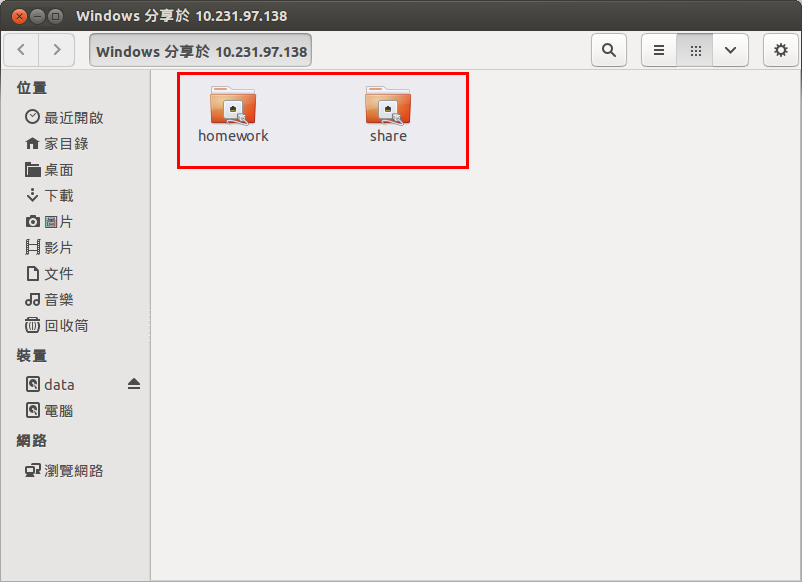
2.安裝必要軟體
sudo apt-get install samba
3.使用檔案總管建立分享資料夾share和homework
mkdir /home/teacher/share
mkdir /home/teacher/homework
chmod -R 777 /home/teacher/share
chmod -R 777 /home/teacher/homework
4.編輯設定檔
編輯前先備份原來設定檔
mv /etc/samba/smb.conf /etc/samba/smb.conf-bak
sudo nano /etc/samba/smb.conf
貼入下列內容(這個範例檔是share資料夾教師可以寫入,而homework這個資料夾老師學生都可以寫入)
[global]
workgroup = ntpccomputer
netbios name = computerroom
server string = This is ntpc computer room samba server
unix charset = utf8
display charset = utf8
dos charset = cp950
log file = /var/log/samba/log.%m
max log size = 50
security = user
passdb backend = tdbsam
load printers = yes
cups options = raw
printcap name = cups
printing = cups
[share]
comment=教師分享資料夾
path=/home/teacher/share
write list = teacher
browseable = yes
read only = no
writable = yes
guest ok = yes
create mask = 0755
directory mask = 0755
[homework]
comment=學生交作業區
path=/home/teacher/homework
write list = teacher,student
browseable = yes
read only = no
writable = yes
guest ok = no
create mask = 0755
directory mask = 0755
存檔好
5.設定登入者密碼(打密碼時是盲打):
sudo smbpasswd -a student
sudo smbpasswd -a teacher
6.重新啟動samba伺服器
sudo /etc/init.d/smbd restart
7.學生機登入指令 (不可以用最高權限執行)
nautilus smb://帳號@教師主機IP
8.如果要用圖形界面設定,請用教師身份登入,執行[系統工具中/網路芳鄰_samba] ,選擇連線方式和輸入主機位置,做好設定。


2014年1月4日
miracast和pad在教學上的應用
最近很夯的技術miracast無線點對點螢幕廣播技術,可以把行動載具的畫面聲音廣播到TV或是其他螢幕中。個人想到的是它可用在教學中嗎?基於下面理由:
1.讓老師離開電腦和學生互動上課。
2.畫面聲音同步在單槍中出現。
3.節能省碳,可以少用大用電的pc,節少pc的維修量。也不用買昂貴的pc在班級上使用。
4.加速老師資料雲端化。
經過展示,老師的接受度相當高。但有些問題可以解決的話是更好:
1.教材app化,書商的教材一樣需要app化,使用起來會比較順暢。
2.雲端作業系統優化,把作業系統上雲,可以讓行動載具有雙重優勢,有行動載具及pc的優點,目前待克服的是順暢度和usb設備的存取。
miracast在android4.2及win 8.1以上才支援,linux尚未看到相關文件(可能筆者閱讀能力不足),除了作業系統支援外,還需要有螢幕無線分享功能才行,筆者開始時也買到這種産品,因此寫下記錄,讓大家參考。


行動載具有此功能後,你還需有一個設備和行動載具連結,目前世面上相當産品都支援miracast,價格也不貴,目前個人測試是用普X盒,選用原因是它有音源輸出,再買一條hdmi轉rgb的連接線連上單槍。miracast可連線距離網路上說是15公尺,所以在教室中任一角落都不會有失連問題。


在行動載具要連線雲端作業系統,不建議用vnc的方式,建議使用spice連線(有相關free的app可以使用),spice可以傳聲音,效能也比較好。

目前手機支援度比較高,平板也開始直追,個人測試的機種是6千元左右的平板四核心,普X盒是二千多元,hdmi轉rgb幾百元。
1.讓老師離開電腦和學生互動上課。
2.畫面聲音同步在單槍中出現。
3.節能省碳,可以少用大用電的pc,節少pc的維修量。也不用買昂貴的pc在班級上使用。
4.加速老師資料雲端化。
經過展示,老師的接受度相當高。但有些問題可以解決的話是更好:
1.教材app化,書商的教材一樣需要app化,使用起來會比較順暢。
2.雲端作業系統優化,把作業系統上雲,可以讓行動載具有雙重優勢,有行動載具及pc的優點,目前待克服的是順暢度和usb設備的存取。
miracast在android4.2及win 8.1以上才支援,linux尚未看到相關文件(可能筆者閱讀能力不足),除了作業系統支援外,還需要有螢幕無線分享功能才行,筆者開始時也買到這種産品,因此寫下記錄,讓大家參考。
作業系統android 4.2以上

在wifi中有另外的設定選項(在右上方的圖示中)

按下右上方圖示中會有wifi Direct選項(翻譯有可能不同)

第一次必需先連線後系統會記錄連線設備

在顯示中有無線螢幕分享選項

在設定/顯示 項目中看到連線設備

普X盒:左邊電源輸入中間hdmi輸出右邊音源輸出
hdmi轉rgb
連線時出現畫面
連線完後單槍和行動載具畫面聲音就同步了


作業系統上雲,從行動載具中輸出

目前手機支援度比較高,平板也開始直追,個人測試的機種是6千元左右的平板四核心,普X盒是二千多元,hdmi轉rgb幾百元。
2013年12月23日
把無線網卡當AP分享給手機使用
之前都用無線網卡使手ad-hoc方式分享無線網路,結果都手機都找不到AP,原來 Android不支援ad-doc,不然要用root改機。找了一下,原來有人出了一支程式可以把無線網路設成AP,分享給手機,沒有問題了。
參考網址:
http://tw.myblog.yahoo.com/2007ppd-87965/article?mid=177&prev=178&next=176
0.用iw檢查無線網卡是否支援AP模式
iw list
如果「Supported interface modes」中有「AP」的話,那麼恭喜你,你的無線網卡可以架設虛擬AP。
網卡支援的頻段,超過13後是5G
Channel 12 : 2.467 GHz
Channel 13 : 2.472 GHz
Channel 36 : 5.18 GHz
Channel 40 : 5.2 GHz
1.安裝軟體:
# sudo apt-add-repository ppa:ekozincew/ppa
# sudo apt-get update && sudo apt-get install wifi-hostapd-ap
2.第一次執行時改語言


3.再次啟動程式,就看到英文介面了,開始設定資料。option/setting
SSID是無線網路ID名稱
Driver for device是你的無線網卡走的型態
Channels是頻道,如有衝突需調整
Protection是加密型態
Password是密碼


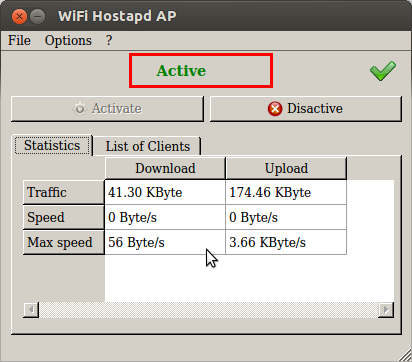
4.啟動設定,按下Activate,啟動成功會看到打勾的綠色圖示。這樣手機就可以看到這台AP了。完成無線網路變成AP了。

參考網址:
http://tw.myblog.yahoo.com/2007ppd-87965/article?mid=177&prev=178&next=176
0.用iw檢查無線網卡是否支援AP模式
iw list
如果「Supported interface modes」中有「AP」的話,那麼恭喜你,你的無線網卡可以架設虛擬AP。
網卡支援的頻段,超過13後是5G
iwlist wlp2s0 freqChannel 11 : 2.462 GHz
Channel 12 : 2.467 GHz
Channel 13 : 2.472 GHz
Channel 36 : 5.18 GHz
Channel 40 : 5.2 GHz
1.安裝軟體:
# sudo apt-add-repository ppa:ekozincew/ppa
# sudo apt-get update && sudo apt-get install wifi-hostapd-ap
2.第一次執行時改語言


3.再次啟動程式,就看到英文介面了,開始設定資料。option/setting
SSID是無線網路ID名稱
Driver for device是你的無線網卡走的型態
Channels是頻道,如有衝突需調整
Protection是加密型態
Password是密碼

接下來要設定發出的IP內容和DNS,設定好按下Save後離開設定畫面。


2013年12月22日
AptURL 使用語法
AptURL 使用語法
參考網址:
http://note.drx.tw/2011/12/apturl.html
怕忘了,記下來
# 安裝單一套件。
<a href="apt://套件">文字</a>
# 安裝多個套件。
<a href="apt://套件1,套件2,套件3">文字</a>
# 先更新套件來源再安裝。
<a href="apt://套件?refresh=yep">文字</a>
這個有助於我寫東西,用網頁來安裝軟體,先記下來。
2013年12月18日
esteaU版本安裝網頁編輯程式bluegriffon安裝
檔案下載
http://bluegriffon.org/freshmeat/1.7.2/bluegriffon-1.7.2.Ubuntu13.04.x86_64.tar.bz2
進入終端機,執行下列指令
sudo -s
cd /opt
wget http://bluegriffon.org/freshmeat/1.7.2/bluegriffon-1.7.2.Ubuntu13.04.x86_64.tar.bz2
http://bluegriffon.org/freshmeat/1.7.2/bluegriffon-1.7.2.Ubuntu13.04.x86_64.tar.bz2
進入終端機,執行下列指令
sudo -s
cd /opt
wget http://bluegriffon.org/freshmeat/1.7.2/bluegriffon-1.7.2.Ubuntu13.04.x86_64.tar.bz2
tar -xjf bluegriffon-1.7.2.Ubuntu13.04.x86_64.tar.bz2rm
cd /usr/share/applications
echo "[Desktop Entry]" >bluegriffon.desktop
echo "Name=Blue Griffon" >>bluegriffon.desktop
echo "Name[zh_TW]=網頁編輯_Blue Griffon">>bluegriffon.desktop
echo "Comment=Web editor">>bluegriffon.desktopecho "TryExec=/opt/bluegriffon/bluegriffon">>bluegriffon.desktopecho "Exec=/opt/bluegriffon/bluegriffon %u">>bluegriffon.desktopecho "StartupNotify=true">>bluegriffon.desktopecho "Terminal=false">>bluegriffon.desktopecho "Type=Application">>bluegriffon.desktopecho "Icon=/opt/bluegriffon/chrome/icons/default/default48.png">>bluegriffon.desktop
echo "Categories=GNOME;GTK;Network;WebBrowser;">>bluegriffon.desktop
chmod 755bluegriffon.desktop
這樣在程式集中的網路中就會有bluegriffon的程式可以用了。
訂閱:
文章 (Atom)