錯誤訊息:
Open On-Chip Debugger 0.10.0-dev-00254-g696fc0a (2016-04-09-12:07)
解決方法:
cd /etc/udev/rules.d
sudo wget https://raw.githubusercontent.com/arduino/OpenOCD/master/contrib/60-openocd.rules
sudo udevadm control --reload-rules
錯誤訊息:
Open On-Chip Debugger 0.10.0-dev-00254-g696fc0a (2016-04-09-12:07)
解決方法:
cd /etc/udev/rules.d
sudo wget https://raw.githubusercontent.com/arduino/OpenOCD/master/contrib/60-openocd.rules
sudo udevadm control --reload-rules
scratch_link在scratch3的官網上,明白寫著只支援win mac chromebook....,linux一直找不到解決方案。
在網路上看到好像pyscrlink可以支援linux,但github(https://github.com/kawasaki/pyscrlink)上明白也寫著不支援linux microbit,真的不好阿。研究了一下好像成功了。做法如下,記錄一下。
1.microbit要下載hex。下載後解壓縮,把.hex拷貝到microbit磁碟機中,重開micro:bit,這時候led會顯示pupop。
2.ubuntu20.04安裝pyscrlink:
$sudo apt install bluez libbluetooth-dev libnss3-tools libcap2-bin libglib2.0-dev git
$sudo apt-get install python3-pip
$sudo pip3 install bluepy
$sudo pip3 install pyscrlink
$bluepy_helper_cap
3.下載我改寫過的pyscrlink原始檔
$git clone https://github.com/estea8968/pyscrlink.git
$cd pyscrlink
$./release.sh build
$sudo python3 setup.py install
安裝完成後就有scratch_link指令可以使用
microbit接上電源,開啟ubuntu終端機,輸入scratch_link

打開scratch3網頁,按左下角+

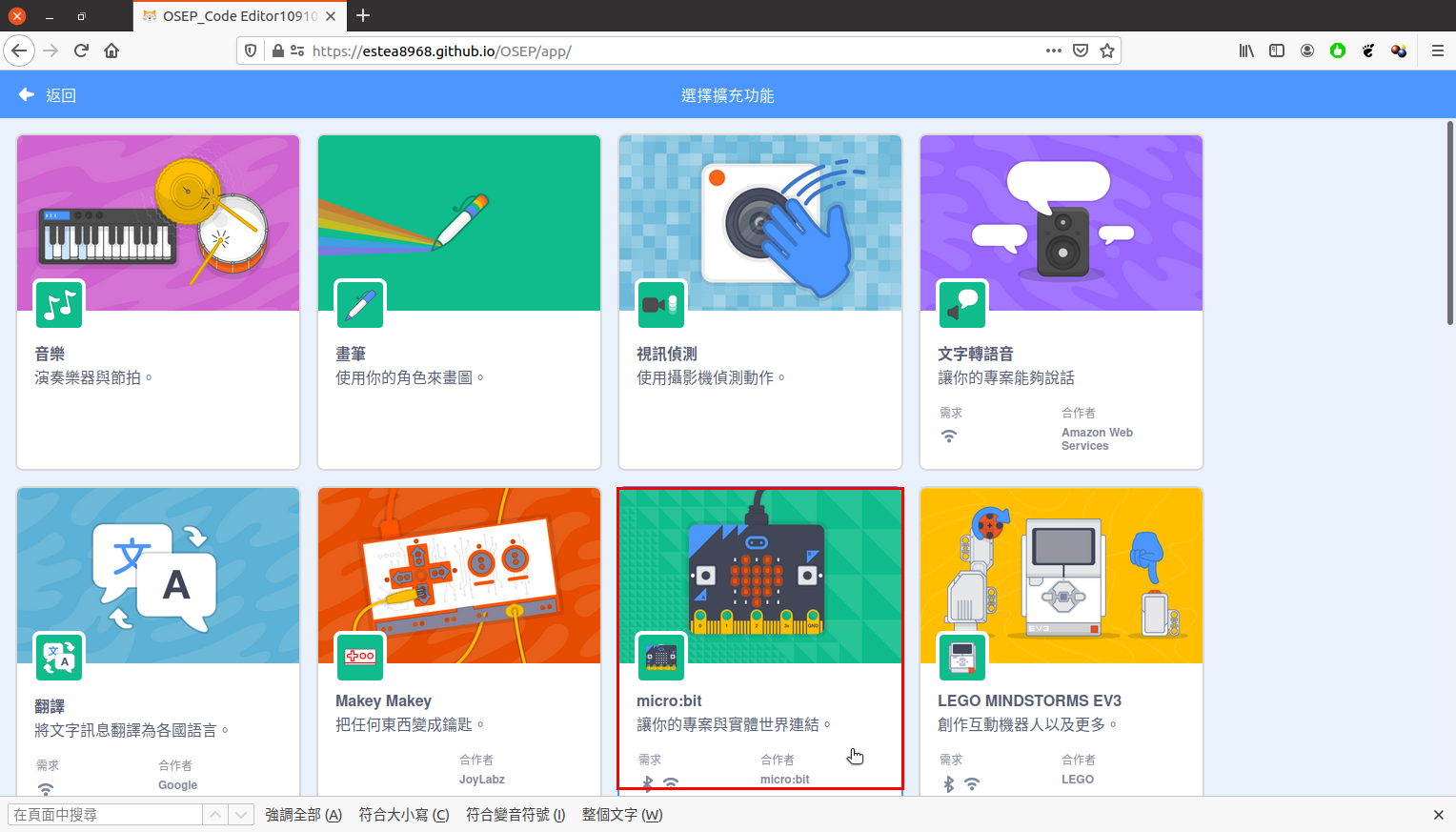
選micro:bit擴充積木
選擇BBC microbit[pupop]按下連線


就可以正常使用擴充積木了。

sudo add-apt-repository -y ppa:team-gcc-arm-embedded
#sudo add-apt-repository -y ppa:pmiller-opensource/ppa
sudo apt-get update
apt-get install python3-pip
sudo apt-get install cmake ninja-build gcc-arm-none-eabi srecord libssl-dev
pip3 install yotta
有個來源有問題,我把它註解掉不用了ppa:pmiller-opensource/ppa
使用瀏覽器編輯:https://makecode.microbit.org/?lang=zh-TW
編輯完後下載檔案(hex),把它複製到micro:bit磁碟中即可

