開端
bpi系列是和rpi相似産品,bpi産品個人喜歡的是它基於開源,很多源始碼可以在github上找到。開發團隊MIT。
bpi-m2系列官網:https://bananapi.gitbook.io/bpi-m2/zh
開源碼:https://bananapi.gitbook.io/bpi-m2/zh/bpi-m2sourcecodeongithub
bpi-m2是一塊開多年前的開發板,基於arm 1GB ram

http://www.banana-pi.com/eacp_view.asp?id=71
正面與背面
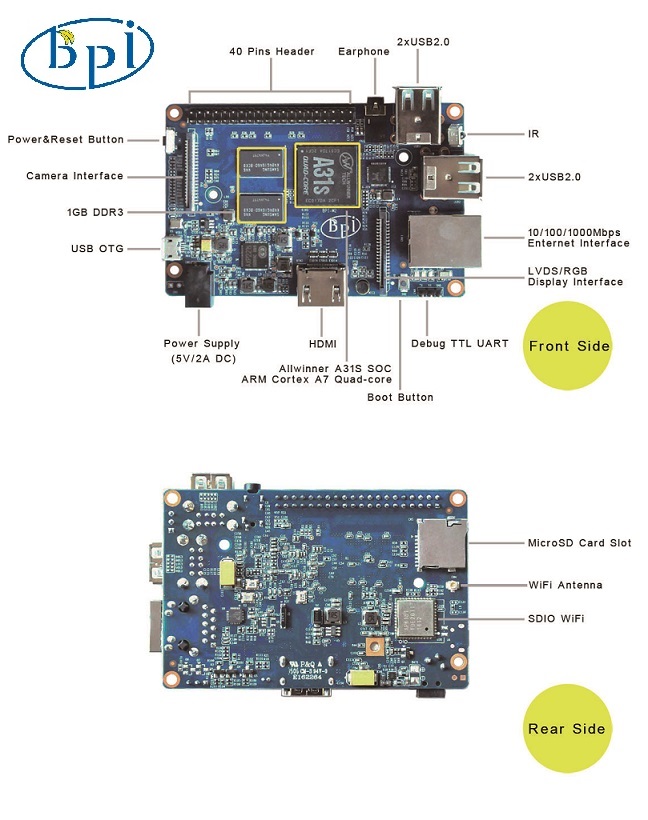
bpi設備購買:http://twarm.com/commerce/advanced_search_result.php?keywords=bpi&x=0&y=0
https://www.ruten.com.tw/find/?q=%E9%A6%99%E8%95%89%E6%B4%BE
ipex天線:https://www.ruten.com.tw/item/show?21952125637722
參考資料:https://www.ruten.com.tw/item/show?22126440877317
系統建立
基於研習也特別調整了linux系統。個人建立的img下載:https://drive.google.com/drive/folders/0BxUPrupILzOESTFwNGRvNW02Tlk?resourcekey=0-6ojFilWCaB7nupTAPg9k_g&usp=sharing
linux系統建立方法:
1.準備1張16GB SD卡
2.使用bpi-copy指令還原到SD卡。sudo bpi-copy 來源 目的,bpi-copy github:https://github.com/BPI-SINOVOIP/bpi-tools
例如: sudo bpi-copy bpi-m2-16GBSD-2021-06-23.zip /dev/sdb
3.如果是在win下,下載zip檔,解壓縮後會是一個-號,請更名為xxx.img,這時這個.img檔案大小會高達近16GB(SD卡的容量),使用win32diskimager來寫入DS卡。win32diskimager下載:https://sourceforge.net/projects/win32diskimager/files/Archive/
使用方法十分容易,教學網址:https://chakra-zh.blogspot.com/2012/04/windows-win32diskimager-live-usb.html
系統密碼:bananapi
bpi-m2也可以安裝android系統,在雲端硬碟中有android的檔案,由於android6系統為32位元,不在此次研習範圍。請自行參考。
http://www.banana-pi.org/downloads.html
參考應用
bpi-m2它是1GB記憶體和arm4核 32位元cpu,基本上等級不高,加上使用SD卡,它的讀寫效能也比不上pc硬碟的速度,所以它的效能不會非常好,多數軟體是可以執行,有些有lag現象。
YT
定時播放:https://wdpsestea.blogspot.com/2016/07/scheduled-tasks.html
教育軟體:childsplay
scratch程式教育
開放硬體:arduino
GPIO:https://wdpsestea.blogspot.com/2016/05/bpi-m3-gpio.html
如果想把x改在右上角做法如下圖:

維護者:
軟體更新
sudo apt-get update
sudo apt-get dist-upgrade
改個人密碼
sudopasswd pi
切換身份
sudo -s
檢查修復磁區
sudo fsck -y /dev/sdx1
磁碟分割
gparted
ssh遠端端連線
sudo apt-get update
sudo apt-get install openssh-server
研習時看到的紅色錯誤訊息,為/var/run/沒有sshd資料夾,請手動建立資料夾。
sudo mkdir /var/run/sshd
但是/var/run這個地方,每次開關機會全清空。所以解決方案是在開機時先把/var/run/sshd建起來。
可以放在/etc/rc.local的exit 0前加入mkdir /var/run/sshd
無線網路的問題會在網路管理程式network-manager出問題,ssh的問題解掉後,可以執行sudo /etc/init.d/network-manager restart來解決。但又發現問題,無線可以連線了,但dns被改成127.0.1.1。我的做法是cd /etc/NetworkManager/dnsmasq.d,在head中加入nameserver 8.8.8.8,我做了一個啟動按鈕在桌面-重設網路來執行這一連串問題。
如果覺得動作太多,可以直接下載映像檔(20210713版本),直接用bpi-copy或是clonezilla直接還原到16GB SD 卡上。這可以解掉這些腦人問題。教學錄影檔也都錄完上YT了。
備份
bpi-copy
clonezilla
dd
sudo apt-get install openssh-server
最高權限密碼
bananapi
vnc 遠端桌面
anydesk
https://anydesk.com/en/downloads/linux
下載deb,系統會告訴你幾行指令,請先sudo -s後執行
wget -qO - https://keys.anydesk.com/repos/DEB-GPG-KEY | apt-key add -echo "deb http://deb.anydesk.com/ all main" > /etc/apt/sources.list.d/anydesk-stable.list
apt update
apt install anydesk
sudo apt-get install vnc4server
教學影片:
播放清單:https://youtube.com/playlist?list=PL52qbzg6rwU4DSLgsYc4CphhSJbk3d3hh
https://youtube.com/playlist?list=PL52qbzg6rwU63cmBlPGUyshYolyI2sQOG
bpi wiki:
bananapi wiki:https://en.wikipedia.org/wiki/Banana_Pi
android 系統製作:
下載img,使用PhoenixCard燒錄img至8GB SD 卡。
phoenixcard 下載:https://www.mediafire.com/file/gz6xhu849ahg68c/PhoenixCard_V3.1.0_20130618.zip/file
http://wiki.banana-pi.org/Install_Linux_%26_Android_images_on_Banana_pi_SBC


