在軟體中心中輸入關鍵字gromit-MPX
把它裝起來
用法:
#按 Pause 鍵後,鼠標就會立刻變成十字型,這時你的鼠標就變成畫筆,讓你在螢幕上塗鴉。
#* 鼠鍵 - 紅筆
#* Shift+鼠鍵 - 藍筆
#* Ctrl+鼠鍵 - 黃筆
#* Meta(Alt)+鼠鍵 - 粉紅筆
#* 中鼠鍵 - 把 Gromit 塗上的部份轉成淺綠色
#* 右鼠鍵 - 中橡皮擦
#* Shift+右鼠鍵 - 大橡皮擦
#* 按 Shift+Pause 清除所有 Gromit 的塗鴉
#* 按 Ctrl+Pause 切換是否顯示 Gromit 的塗鴉。
#* 按 Alt+Pause 就會離開 Gromit 。
2014年9月24日

2014年9月6日
git server建置ubuntu
有需要建置一個私人的git專案。記錄一下做法。
1.安裝套件
sudo apt-get install git-core
2.建立git目錄,用一般權限mkdir gitdir
cd mkdir gitdir
3.進入git目錄建立一個空的專案
cd gitdir
git init --bare
4.輸入「mkdir gitFileStore」建立一個存取git專案檔案的資料夾
cd
mkdir gitFileStore
5.在clinet端輸入git clone 使用者@IP:專案名稱
參考文件
http://blog.wu-boy.com/2011/04/%E5%9C%A8-ubuntu-%E5%AE%89%E8%A3%9D%E6%88%96%E5%8D%87%E7%B4%9A-git-%E7%89%88%E6%9C%AC%E6%8E%A7%E5%88%B6%E7%9A%843%E7%A8%AE%E6%96%B9%E6%B3%95/
1.安裝套件
sudo apt-get install git-core
2.建立git目錄,用一般權限mkdir gitdir
cd mkdir gitdir
3.進入git目錄建立一個空的專案
cd gitdir
git init --bare
4.輸入「mkdir gitFileStore」建立一個存取git專案檔案的資料夾
cd
mkdir gitFileStore
5.在clinet端輸入git clone 使用者@IP:專案名稱
參考文件
http://blog.wu-boy.com/2011/04/%E5%9C%A8-ubuntu-%E5%AE%89%E8%A3%9D%E6%88%96%E5%8D%87%E7%B4%9A-git-%E7%89%88%E6%9C%AC%E6%8E%A7%E5%88%B6%E7%9A%843%E7%A8%AE%E6%96%B9%E6%B3%95/
2014年9月2日


2014年8月29日
ntpcU藍芽無線與motoduino
使用新北市教育作業系統(基於ubutnu14.04)利用香菇頭藍芽和motoduino達成無線連接操作方法
1.安裝藍芽管理套件blueman,在軟體中心輸入blueman關鍵字,把它安裝起來。安裝完成在左側欄有圖示,常用的話把它鎖在dash上(滑鼠右鍵)。

2.插入香菇頭並在右上角啟動藍芽管理員/開啟藍芽(這時把motoduino接上外接電源和藍芽或是在旁邊一台電腦插上usb連接線),再點選搜尋附近裝置。 這時會找到一個linvor設備。


3.在這個設備上按下滑鼠右鍵/setup, 選擇配對方式/使用自訂密碼,輸入1234,按下一步。

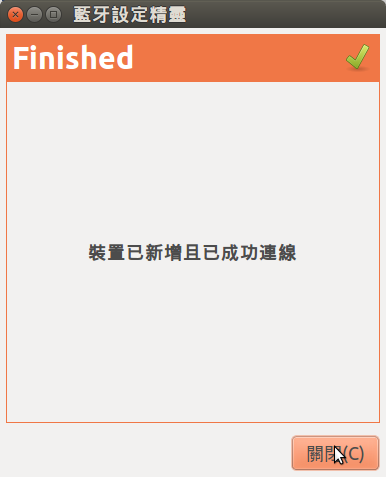
4.選擇serial port,再按下一步,這時就會連線成功,右上角會出現連上rfcomm0,這個相當於windows下的com1。這時已連上藍芽。
5.為了讓使用者不用切換最高權限即可使用這個設備, rfcomm0這個設備是屬於dialout群組,請用vim編輯/etc/group這個檔案,找到diaout在:後面加上你想加的使用者,存檔。
vim /etc/group(這個做完要重開機)

6.啟動在dash中輸入s4a,這時候,你會發現,依然找不到設備,這是因為s4a在linux下預設會去找ttyUSB0,然而我們的藍芽卻是rfcmm0。如何解呢?

7.請開啟終端機貼上下列指令(做一個連結把rfcmm0連到ttyUSB0):
sudo ln -s /dev/rfcomm0 /dev/ttyUSB0
8.再開啟s4a,就會看到下圖,連線成功。
就可以利用無線來控制motoduino板子了。
 注意:藍芽的傳輸速率要調成38400有些預設不是它也會造成連線成功但讀不出數值。
1.安裝藍芽管理套件blueman,在軟體中心輸入blueman關鍵字,把它安裝起來。安裝完成在左側欄有圖示,常用的話把它鎖在dash上(滑鼠右鍵)。

2.插入香菇頭並在右上角啟動藍芽管理員/開啟藍芽(這時把motoduino接上外接電源和藍芽或是在旁邊一台電腦插上usb連接線),再點選搜尋附近裝置。 這時會找到一個linvor設備。


3.在這個設備上按下滑鼠右鍵/setup, 選擇配對方式/使用自訂密碼,輸入1234,按下一步。

4.選擇serial port,再按下一步,這時就會連線成功,右上角會出現連上rfcomm0,這個相當於windows下的com1。這時已連上藍芽。

5.為了讓使用者不用切換最高權限即可使用這個設備, rfcomm0這個設備是屬於dialout群組,請用vim編輯/etc/group這個檔案,找到diaout在:後面加上你想加的使用者,存檔。
vim /etc/group(這個做完要重開機)

6.啟動在dash中輸入s4a,這時候,你會發現,依然找不到設備,這是因為s4a在linux下預設會去找ttyUSB0,然而我們的藍芽卻是rfcmm0。如何解呢?

7.請開啟終端機貼上下列指令(做一個連結把rfcmm0連到ttyUSB0):
sudo ln -s /dev/rfcomm0 /dev/ttyUSB0
8.再開啟s4a,就會看到下圖,連線成功。
就可以利用無線來控制motoduino板子了。

2014年8月28日


2014年7月15日
virtualbox使用usb隨身碟開機
在virtualbox中開機選項沒有usb開機選項,要寫usb開機文件真的不容易。看了很多文章,有人做出來了,自已弄不出來還是真的智商只有85分的人。左右反思問題所在。終於找到答案了。
1.先要把usb做出硬碟的虛擬機硬碟檔,也就是産出vmdk檔,指令是:
sudo VBoxManage internalcommands createrawvmdk -filename ~/usb.vmdk -rawdisk /dev/sdb -relative
紅字部分,前面是産生的檔案,後面是設備名稱。
2.産生好指令後,你的群組必需加入disk中
ls -l /dev/sda
brw-rw---- 1 root disk 8, 0 7月 15 22:23 /dev/sda
可以得知sda sdb...都是在disk群組中,所以要編輯/etc/group
sudo vim /etc/group
在disk:x:6:後面加入要用的群組,這邊是以teacher,這一行變成如下
disk:x:6:teacher
記得重新開機。
3.再重新開啟virtualbox,這時就可以把vmdk檔加入硬碟中開機了。


1.先要把usb做出硬碟的虛擬機硬碟檔,也就是産出vmdk檔,指令是:
sudo VBoxManage internalcommands createrawvmdk -filename ~/usb.vmdk -rawdisk /dev/sdb -relative
紅字部分,前面是産生的檔案,後面是設備名稱。
2.産生好指令後,你的群組必需加入disk中
ls -l /dev/sda
brw-rw---- 1 root disk 8, 0 7月 15 22:23 /dev/sda
可以得知sda sdb...都是在disk群組中,所以要編輯/etc/group
sudo vim /etc/group
在disk:x:6:後面加入要用的群組,這邊是以teacher,這一行變成如下
disk:x:6:teacher
記得重新開機。
3.再重新開啟virtualbox,這時就可以把vmdk檔加入硬碟中開機了。


2014年7月12日
ubuntu鎖套件版本
有些時候新的軟體版本不一定好用或是沒問題,這時候會使用舊的版本,為了避免更新時又安裝了新版本軟體,這時就需要把套件版本暫時鎖起來,查了一下資料,做一下筆記。
鎖定某一套件
echo "套件名稱 hold" | sudo dpkg --set-selections
解除時用
echo "套件名稱 install" | sudo dpkg --set-selections
查看套件有無被鎖定
sudo dpkg --get-selections "套件名稱"
hold表示被鎖定
install表示可升級
查看哪些套件被鎖住
sudo dpkg --get-selections | grep hold
這些資料會存在
/var/lib/dpkg/status
鎖定某一套件
echo "套件名稱 hold" | sudo dpkg --set-selections
解除時用
echo "套件名稱 install" | sudo dpkg --set-selections
查看套件有無被鎖定
sudo dpkg --get-selections "套件名稱"
hold表示被鎖定
install表示可升級
查看哪些套件被鎖住
sudo dpkg --get-selections | grep hold
這些資料會存在
/var/lib/dpkg/status
訂閱:
文章 (Atom)